Recorrido en video
Cómo presentar un reclamo de WSIB en línea en Ontario
Ontario no recibe documentos de reclamo por correo electrónico. Este recorrido sigue las grabaciones oficiales de WSIB Ontario por todo el camino en línea: encontrar y guardar el formulario, el traspaso a wsib.ca/submit, la creación de la cuenta de online services y los cuatro pasos de la subida que dejan el documento en el expediente. Trece pasos, con cada captura enlazada al segundo del que proviene.
Respuesta breve
- Los documentos del reclamo se envían por wsib.ca/submit, no por correo. WSIB dice que los documentos enviados en línea quedan en el expediente en minutos.
- Primero descarga y guarda el formulario de WSIB: la página que lo lista no se puede rellenar ni enviar. Son PDF rellenables, así que se escriben.
- Necesitas una cuenta de WSIB Online services: verifica tu correo con un código y crea una contraseña antes de poder enviar algo.
- La subida tiene cuatro pasos —datos del reclamante, envío de documentos, revisión y confirmación— e incorpora el documento a un reclamo que ya existe.
- Máximo cinco documentos por envío, y un documento de varias páginas debe guardarse como un solo archivo antes de adjuntarlo.
Video fuente
Submitting documents online (WSIB Ontario)
WSIB Ontario — canal oficial (tres grabaciones: Submitting documents online; Learn how to download, fill out and submit forms; Learn how to submit a claim for WSIB benefits)
Las capturas son fotogramas de tres videos publicados por el canal oficial de WSIB Ontario —Submitting documents online (zOPLOosdxdY), Learn how to download, fill out and submit forms (QsPWQiY00ZA) y Learn how to submit a claim for WSIB benefits (CNb7CSunTN8)— y los pasos escritos son nuestros, contrastados con las páginas de envío y de formularios de WSIB enlazadas aquí. Esto es el flujo oficial en línea de WSIB Ontario, descrito como información general: no es asesoría legal, y el servicio de intérpretes y los derechos a beneficios que se mencionan provienen de WSIB. La cuenta que aparece en las grabaciones es la cuenta de demostración de WSIB (número de reclamo 32001501, archivo 32000501_RESER.pdf); esos identificadores no pertenecen a un reclamante real. www.wsib.ca/en/submit
Recorrido paso a paso
Trece pasos en el orden en que realmente los harías. Cada captura enlaza al segundo de la grabación de WSIB de la que fue tomada.
- 1
Empieza en wsib.ca y abre el enlace Submit claim documents
WSIB Ontario recibe los documentos del reclamo por su propio sitio web, no por correo electrónico. En la página de inicio de wsib.ca el panel «We're here to help» responde a las tres cosas para las que llega la gente: reportar una lesión o exposición, enviar documentos del reclamo y registrar tu empresa; el que necesitas es Submit claim documents. El mismo destino está bajo los tres menús de audiencia de la barra superior: Businesses, Injured or ill people y Health care providers. Un trabajador lesionado y un proveedor de salud que presenta el Form 8 entran por enlaces distintos y llegan a la misma página de envío.
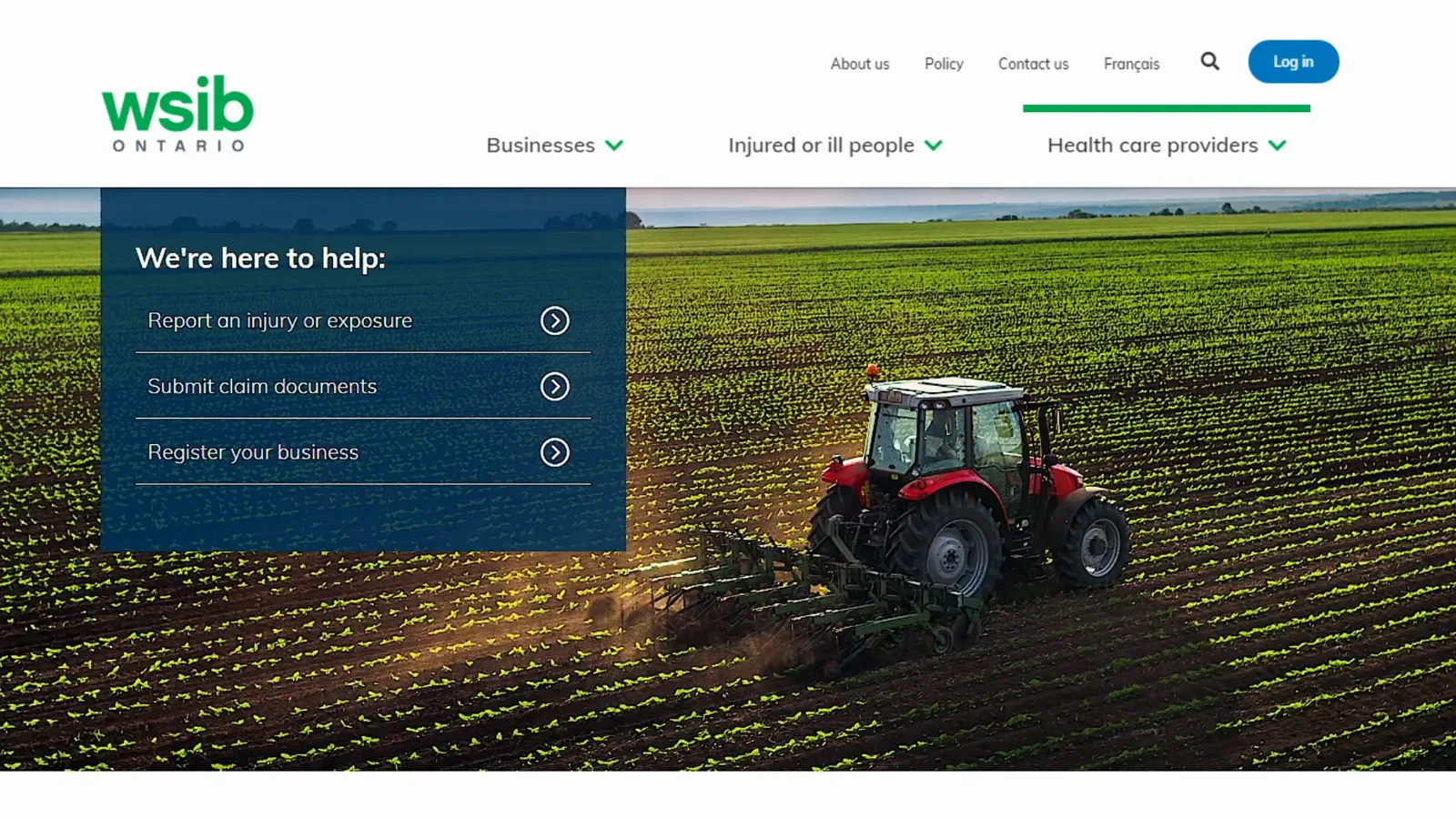
Tres puertas en WSIB: reportar una lesión, enviar documentos del reclamo o registrar una empresa.Ver en 0:22 - 2
Encuentra el formulario en Forms → Overview
Si el documento que debes presentar es un formulario de WSIB, tómalo de WSIB y no de una copia vieja del año pasado. Abre el menú de tu audiencia —en el video se usa Health care providers, que es el que emplea una clínica o un médico— y elige Forms. Se abre un segundo panel con Overview en la parte superior, y la página de Overview es el índice vigente de formularios aceptados, agrupados por categoría: reportar una lesión o enfermedad relacionada con el trabajo del paciente, actualizar la recuperación y el regreso al trabajo, facturar por tus servicios, tratamiento y programas, solicitar información de salud adicional, solicitar una extensión de tratamiento y pedir formularios. La página también tiene un atajo Upload a claim document que salta directo a la página de envío.
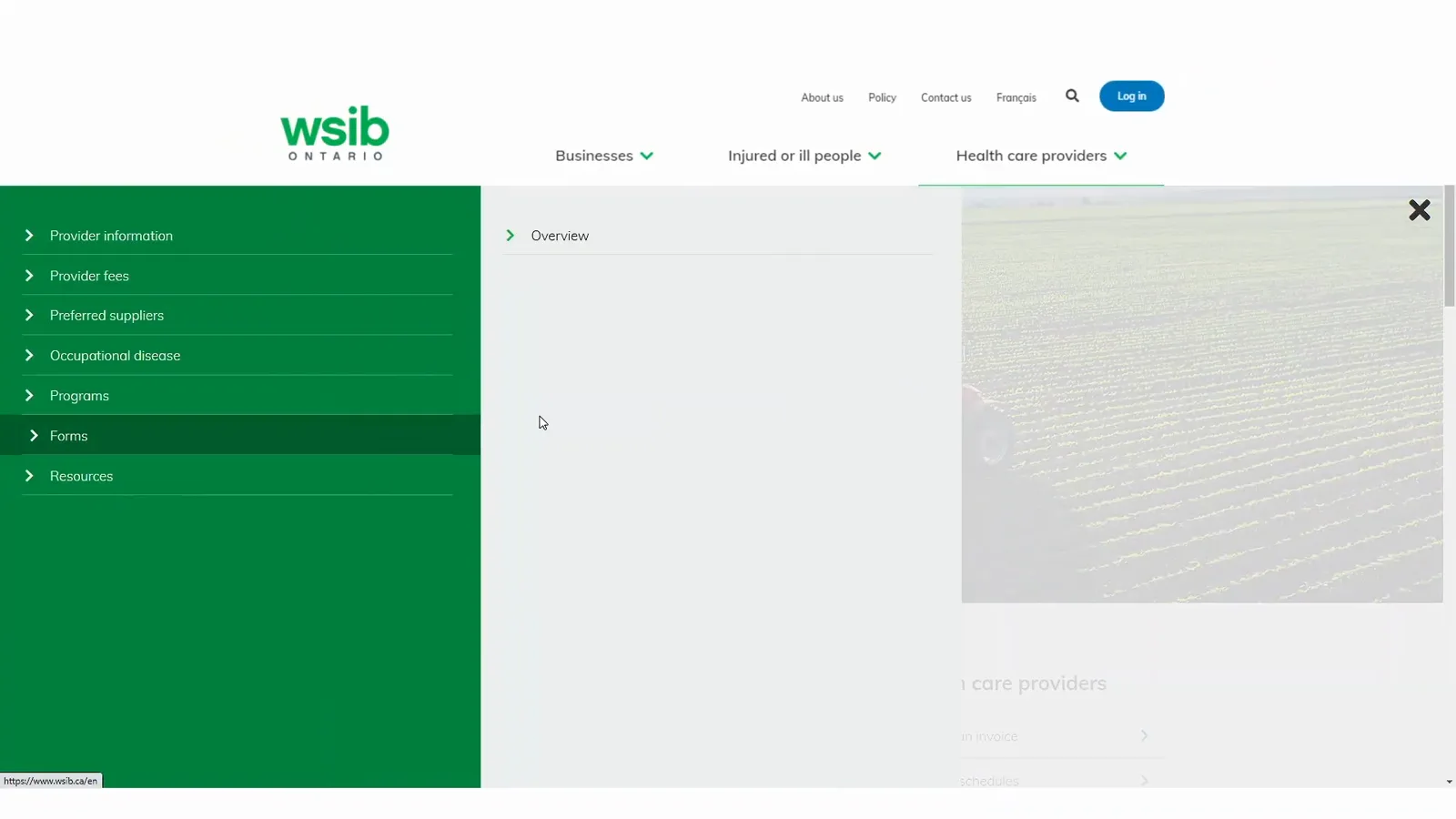
Forms → Overview es el índice de todos los formularios vigentes.Ver en 0:26 - 3
Haz clic derecho en el enlace y guarda el PDF antes de rellenarlo
El orden importa y es lo contrario de lo que casi todo el mundo intenta primero: no puedes rellenar ni enviar un formulario de WSIB desde la página que lo lista. Haz clic derecho sobre el enlace del formulario —Health professional's report – Form 8 en el video— y elige Save link as… en el menú, que también ofrece Open link in new tab, Open link in new window, Open link in incognito window y Copy link address. El texto exacto de la opción de descarga cambia un poco según el navegador, y el archivo se guarda en tu carpeta de descargas si no eliges otro lugar en el cuadro de diálogo.
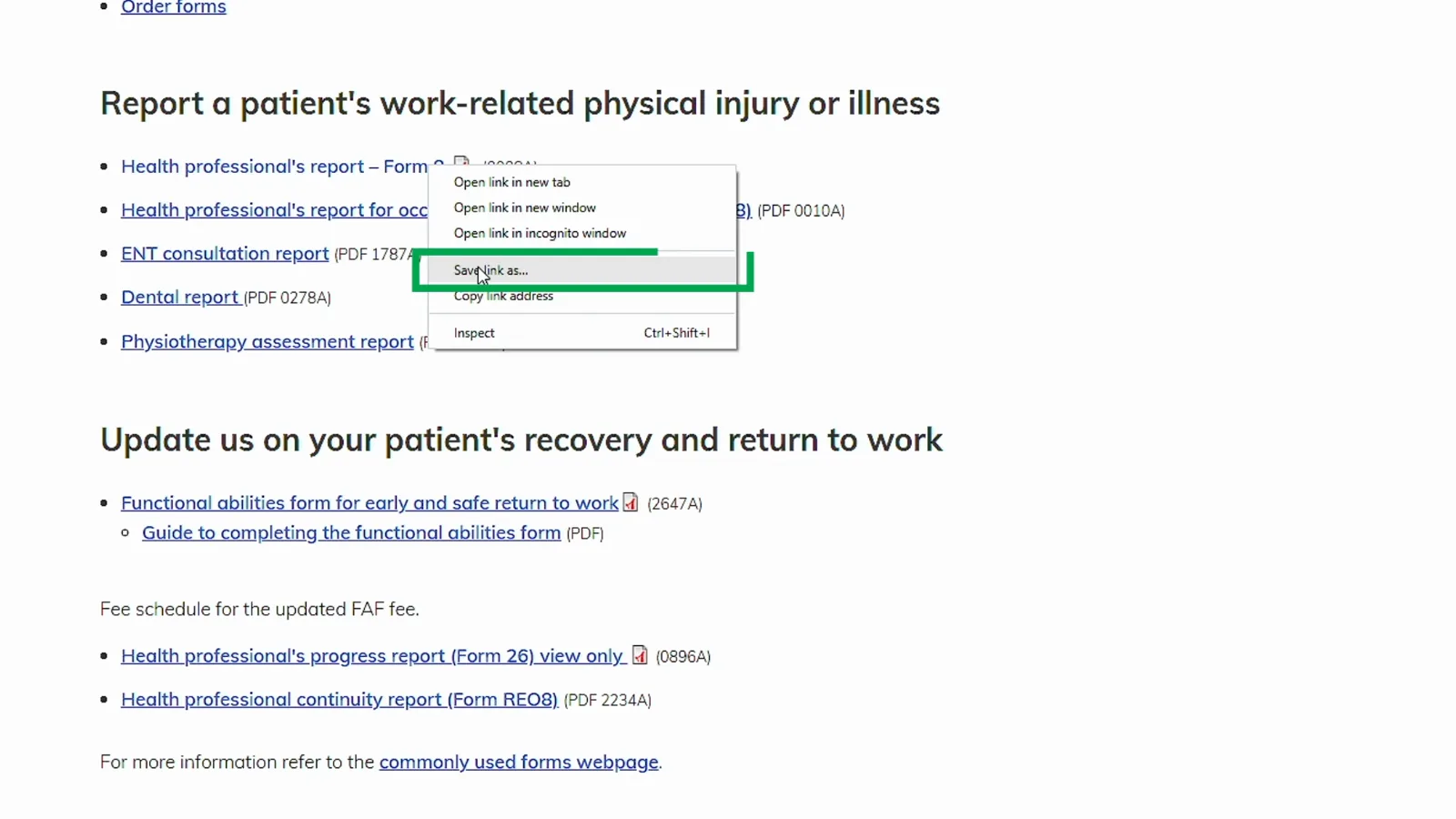
Save link as… descarga el PDF. La página web no se puede rellenar.Ver en 0:32 - 4
Abre el PDF guardado y escribe directamente en el formulario
Los formularios de WSIB son PDF rellenables, así que quien los complete —el trabajador, el empleador o un profesional de salud en el Form 8— escribe en el archivo en vez de imprimirlo y llenarlo a mano. El Form 8 se abre con el campo del número de reclamo arriba, sobre la sección A Patient and Employer Information, la sección B Incident Dates and Details con la fecha de la lesión y la sección C Clinical Information, que tiene una casilla Left/Right para cada zona lesionada. Escribe el número de reclamo si ya lo tienes; si el reclamo es nuevo, completa el resto y deja que el empleador o WSIB lo aporten. Todavía no se ha enviado nada: estás preparando un archivo para subirlo.
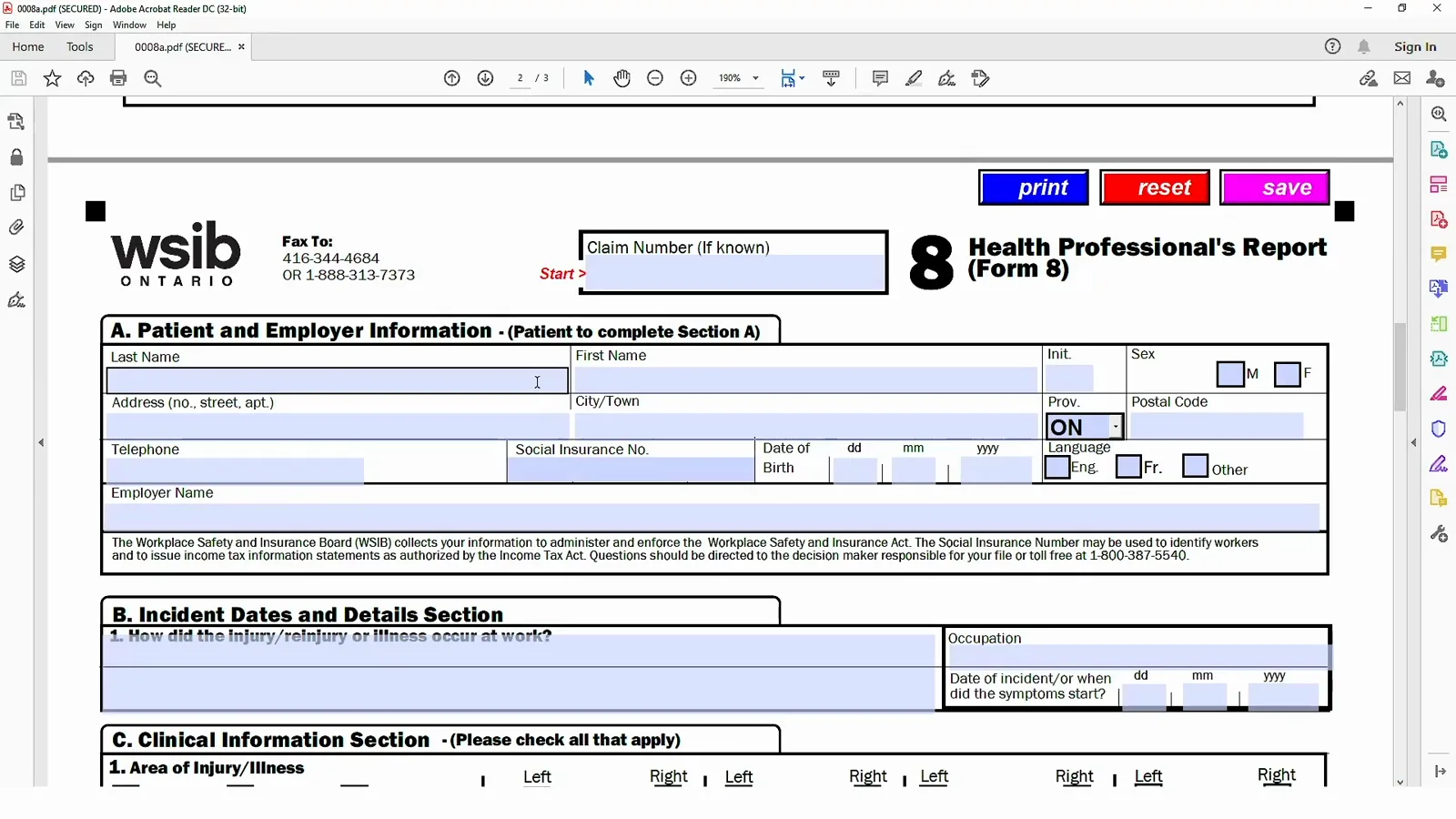
Es un PDF rellenable: se escribe, no se imprime ni se llena a mano.Ver en 0:48 - 5
Guarda el formulario completo con un nombre reconocible
Después del último campo, guarda el archivo. En el video se está trabajando en Acrobat, así que al guardar aparece un cuadro Save As con la ruta This PC > Desktop > WSIB documents, el nombre 0008a_Filled y el tipo Adobe PDF Files (*.pdf): el archivo descargado originalmente se llama 0008a.pdf, de modo que la copia rellenada recibe un nombre nuevo en lugar de sobrescribir el formulario en blanco. El propio consejo de WSIB es mantener los documentos de WSIB juntos en su propia carpeta para poder encontrar el archivo después, porque el envío en línea te va a pedir adjuntar exactamente ese archivo.
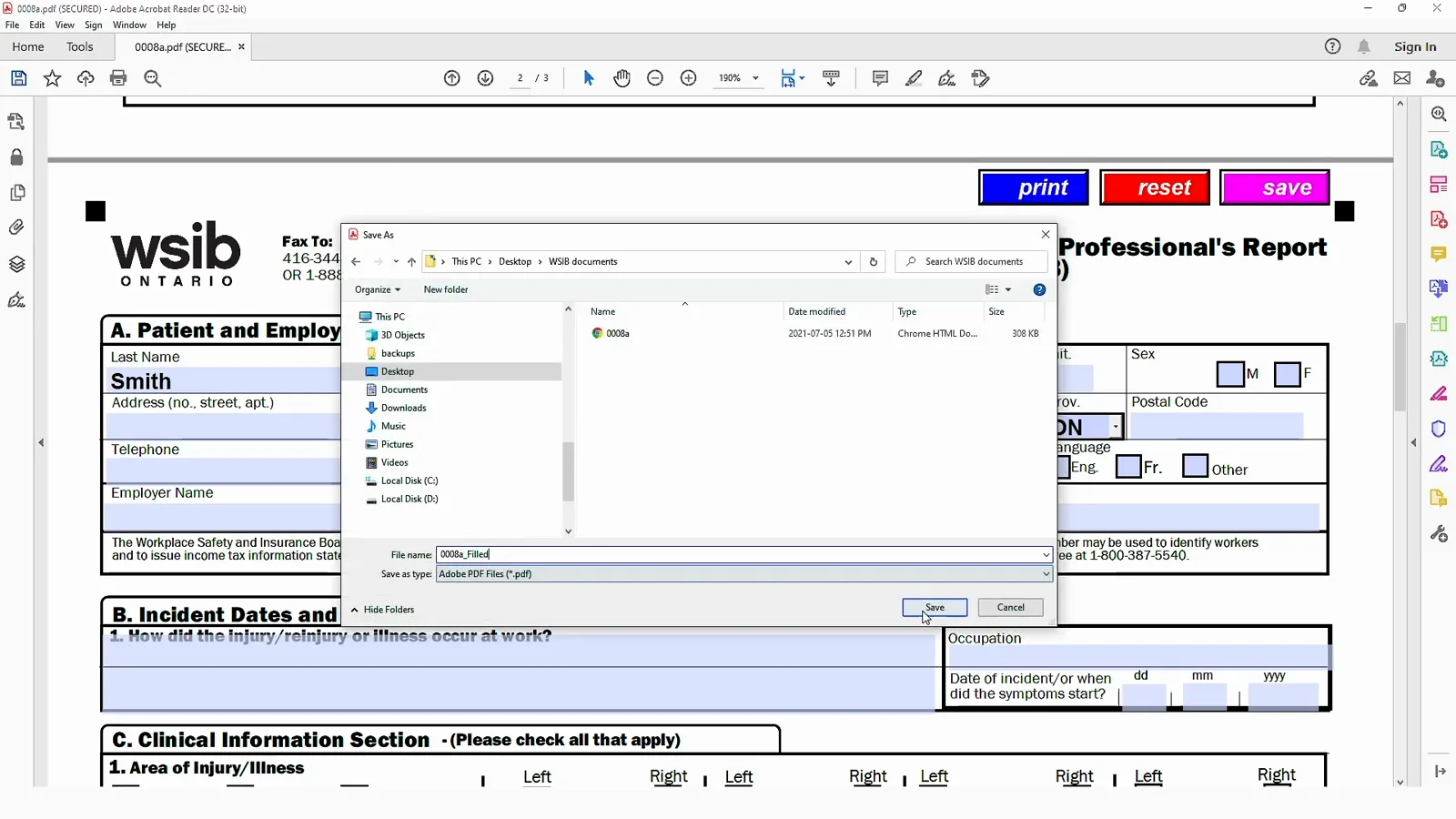
Guárdalo donde lo encuentres otra vez: el paso de subida pedirá ese archivo.Ver en 0:58 - 6
Abre wsib.ca/submit y lee qué puedes enviar
La dirección de envío es wsib.ca/submit, la misma página que abre el enlace Submit claim documents, y su primera línea da la razón práctica para usarla: cuando envías documentos en línea quedan en el expediente en cuestión de minutos, así WSIB puede ayudar antes. Bajo What can I submit? la página acepta cualquier documento del reclamo —formularios, cartas, informes y recibos— desde cualquier computadora, tableta o teléfono, 24 horas al día. Dos puntos se pasan por alto con facilidad: no envíes aquí información de depósito directo, porque los datos bancarios van en tu cuenta de online services, y no envíes solicitudes ni documentos de Freedom of Information, que se tramitan con el formulario de FOI o con el oficial de privacidad de WSIB. Un documento en papel sirve igual si antes lo fotografías con claridad o lo escaneas, y conservas el recibo original.
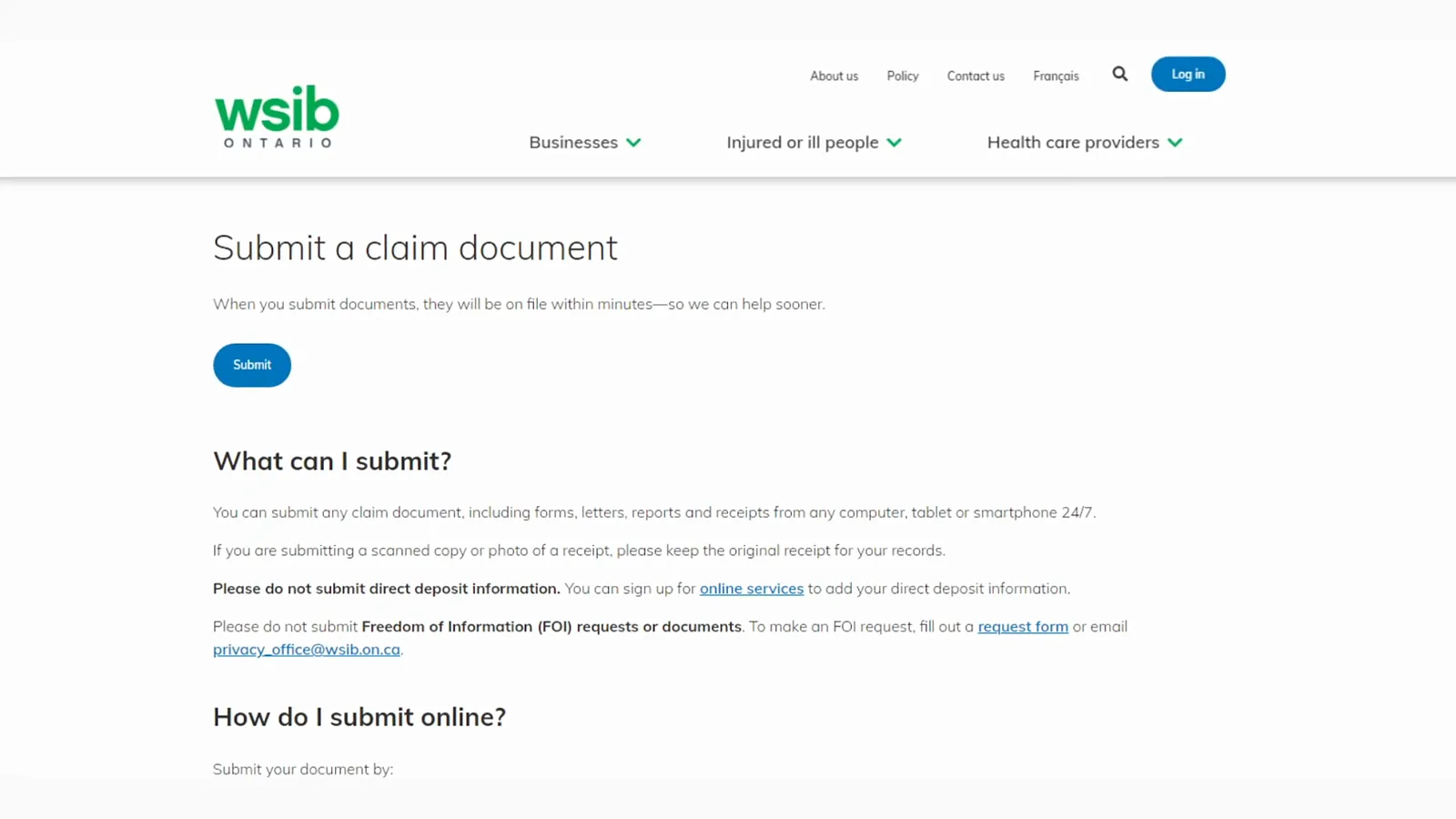
Una sola página para formularios, cartas, informes y recibos, 24 horas al día.Ver en 1:00 - 7
Inicia sesión o regístrate para una cuenta de online services
Al enviar documentos pasas a WSIB Online services. La página Submit documents and reports tiene a la derecha un panel Log in —correo electrónico, contraseña y enlace para recuperar la contraseña— y justo debajo un panel New user con un botón Sign up para quien nunca ha tenido una cuenta de online services; la página lo dice sin rodeos: para enviar documentos o informes del reclamo en línea necesitas una cuenta. El panel Support de la izquierda remite a las preguntas frecuentes sobre envío de documentos si algo no funciona y da el número gratuito para situaciones urgentes.
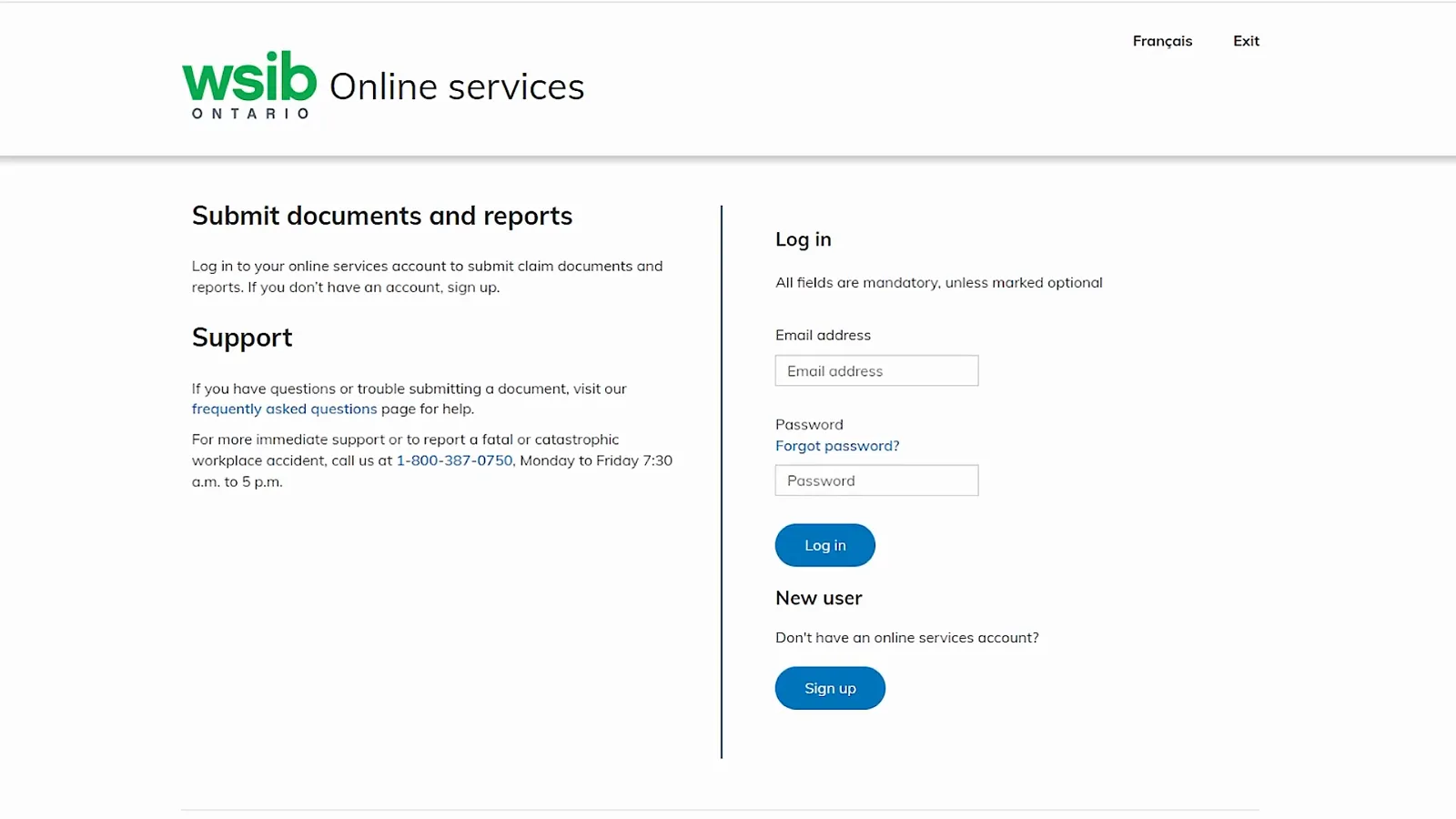
¿Aún no tienes cuenta? El panel New user de la derecha es la entrada.Ver en 0:12 - 8
Verifica tu correo electrónico para activar la cuenta
WSIB añadió un paso de acceso a online services por seguridad, así que quien envía documentos por primera vez crea una cuenta antes de poder enviar nada. La pantalla abre con la frase «We need to verify your email address before you can create an account»: escribe el correo que será tu usuario y pulsa Get verification code, y WSIB te envía un código por correo. En la misma página están las casillas Create password y Re-enter password, la casilla que acepta los términos de uso de WSIB y el botón Log in para cuando la cuenta esté activa. No cierres la pestaña mientras esperas el mensaje: el código caduca.
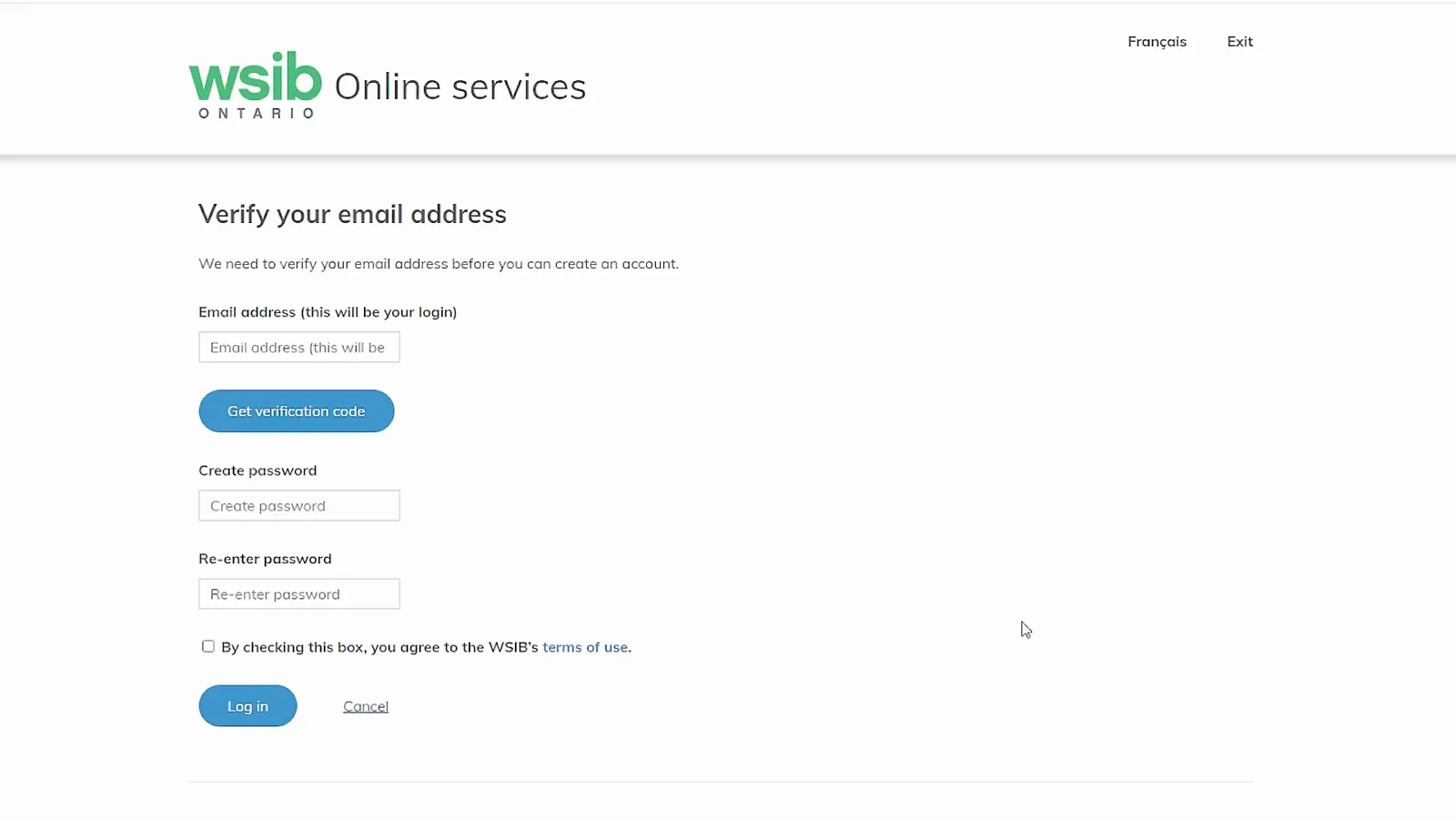
Un correo, un código, una contraseña: la cuenta queda lista.Ver en 0:20 - 9
Paso 1 de 4: elige el tipo de envío e identifica el reclamo
Dentro de la cuenta, el envío es un formulario de cuatro pasos que avanza de izquierda a derecha —1 Add claimant information, 2 Submit documents, 3 Review, 4 Confirmation— y no puedes pasar al siguiente hasta completar el actual. Todos los campos son obligatorios salvo los marcados como optional. El paso 1 abre con la bifurcación que define todo lo que viene después: ¿envías un documento para un reclamo existente o reportas una lesión o exposición nueva? El video envía un documento para un reclamo existente, y por eso el campo siguiente pide el número de reclamo de ocho dígitos que aparece en la carta de registro; el apellido y la fecha de nacimiento identifican al trabajador lesionado. Si eliges la otra opción, el formulario toma el camino de la lesión nueva.
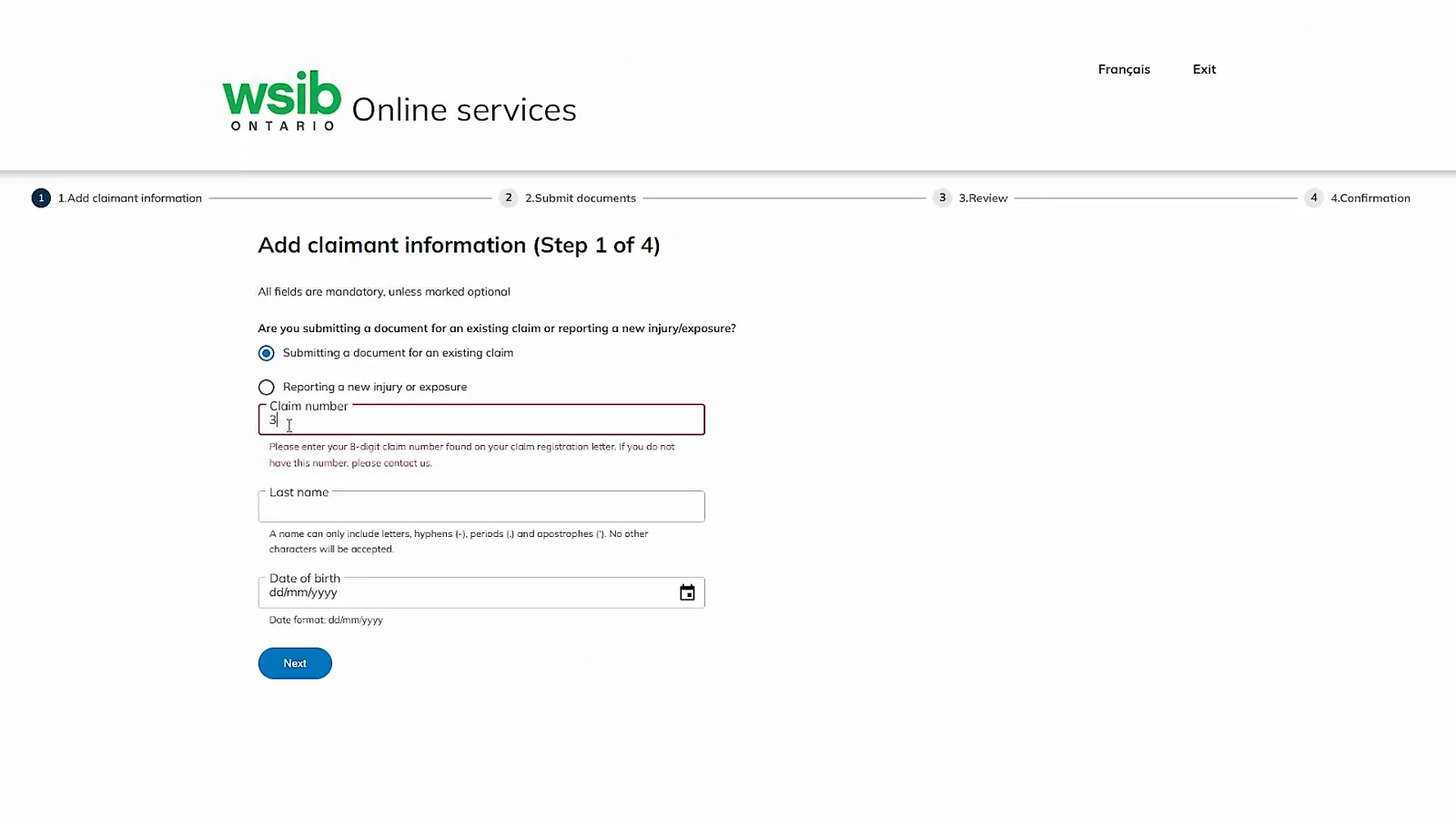
La bifurcación del paso 1 —reclamo existente o lesión nueva— decide el resto del formulario.Ver en 0:32 - 10
Paso 2 de 4: adjunta el archivo que preparaste
El paso 2 es la subida, y la página repite el orden que acabas de seguir: 1. rellena y guarda el formulario que necesitas —la página vuelve a listar las tres bibliotecas de formularios por audiencia: para personas lesionadas o enfermas, para empresas y para proveedores de salud— y luego 2. adjunta y envía el formulario. También fija el límite que determina cómo preparas el archivo: puedes enviar hasta cinco documentos a la vez, y si un documento tiene varias páginas debes guardarlas como un solo archivo antes de enviarlo. Pulsa Attach o arrastra el archivo al recuadro, y vuelve a leer la última advertencia: no pongas información de depósito directo en un documento del reclamo.
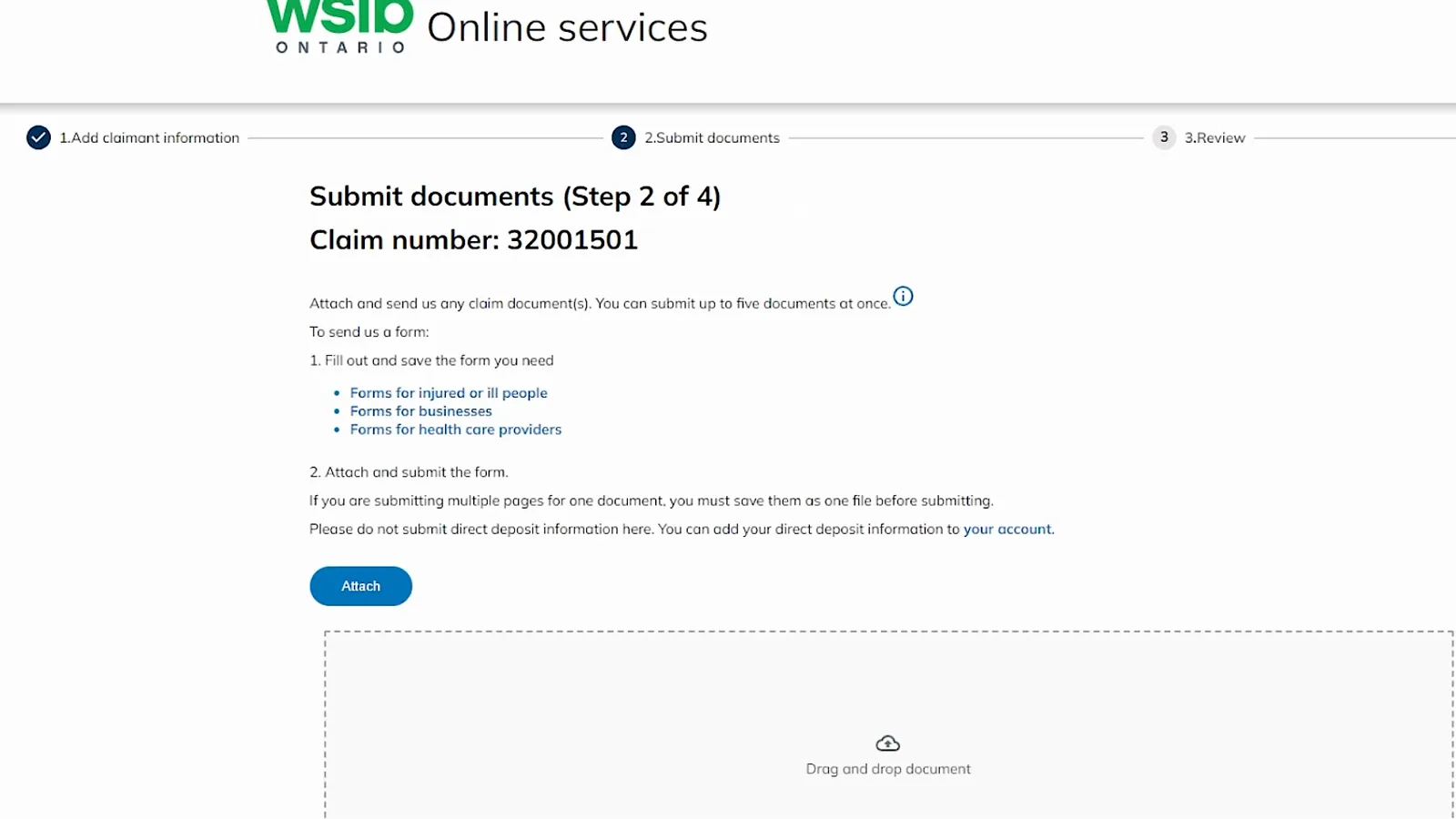
¿Documento de varias páginas? Únelo en un solo archivo: el portal no lo acepta por partes.Ver en 0:36 - 11
Dile a WSIB qué documento acabas de adjuntar
Cuando el archivo está dentro, la página muestra su nombre y tamaño, una barra de progreso de envío que marca 100% y dos preguntas sobre lo que mandaste. Is this a WSIB form? se responde con un sí o un no. What document is this? es una lista desplegable con los formularios por su nombre oficial, para que elijas el exacto en lugar de escribir una descripción: en el video la lista recorre los formularios de reemplazo de audífonos y servicios de audición, informes de evaluación inicial, los formularios de intención de objeción para empleadores y para trabajadores, los formularios de reclamo por pérdida de ingresos de jubilación, el resumen del programa de atención de lesiones lumbares y los informes del programa de atención de lesiones cerebrales traumáticas leves. Elige uno y pulsa Next.
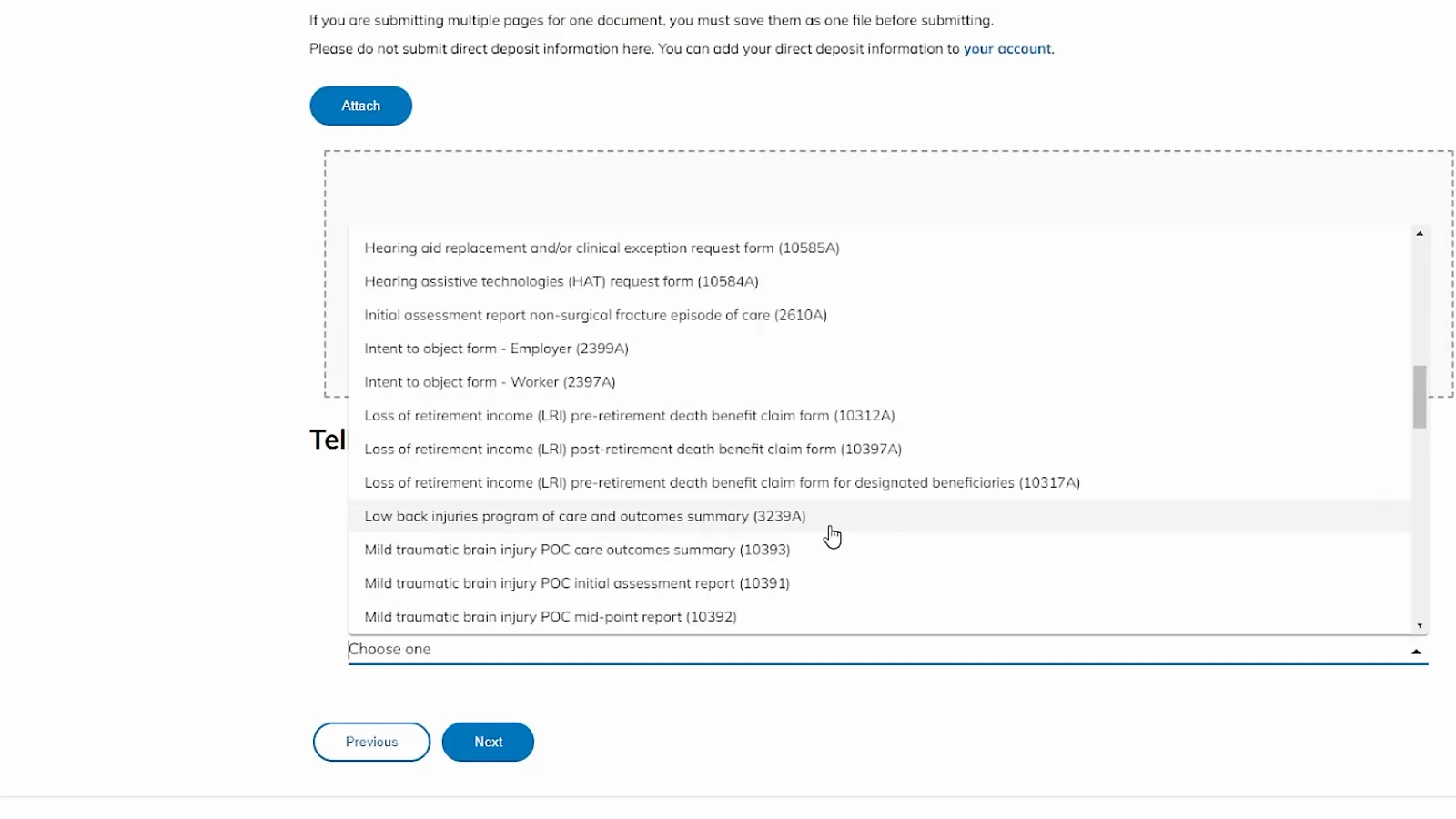
Elige el formulario por su nombre en la lista en vez de describirlo con tus palabras.Ver en 0:39 - 12
Paso 3 de 4: revisa el archivo, marca las dos casillas y envía
El paso 3 es la última oportunidad de detectar un adjunto equivocado mientras el archivo todavía está en tus manos. WSIB muestra el nombre del formulario o documento, el nombre del archivo y su tamaño, y el número de reclamo al que se va a incorporar. Debajo hay dos casillas: una pregunta si quieres recibir un correo de confirmación, y la otra es la declaración —al marcarla aceptas los términos de uso de WSIB—. En el video se marcan ambas y se pulsa Submit. Conviene tener claro qué hace y qué no hace este paso: incorpora un documento a un reclamo que ya existe; no crea un reclamo ni decide nada sobre los beneficios.
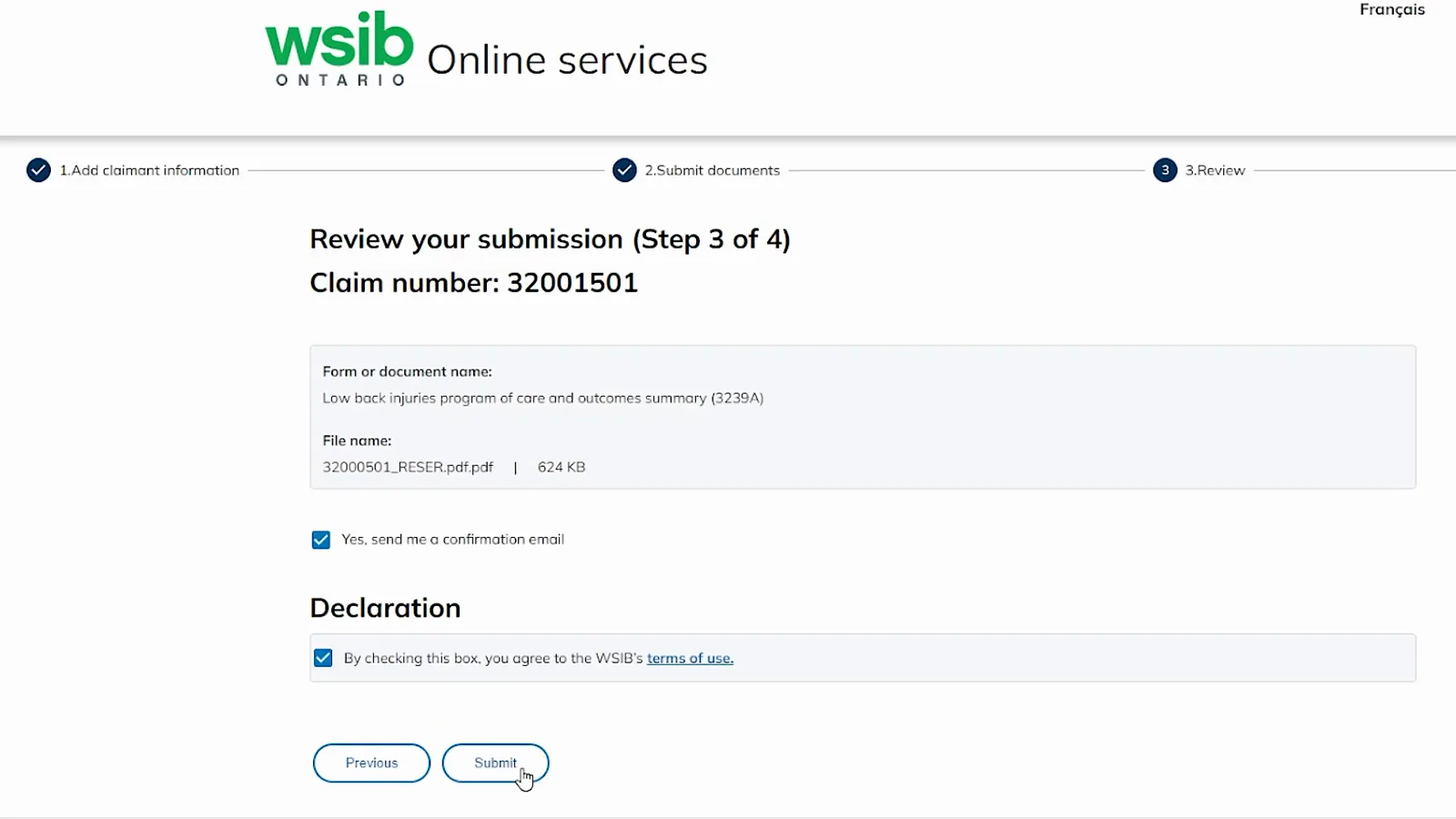
Última mirada antes del expediente: revisa el archivo y marca las dos casillas.Ver en 0:42 - 13
Paso 4 de 4: guarda la confirmación
La última pantalla es tu recibo. Confirma que el documento se ha enviado y se ha añadido al expediente del reclamo, y dice que WSIB lo revisará y se pondrá en contacto contigo si hay novedades o preguntas, en línea con la promesa de la página de envío de que los documentos quedan en el expediente en minutos. Debajo hay tres enlaces: Print or save a summary of your submission, que es la forma de conservar la prueba de qué enviaste y cuándo; Submit another document, si tienes más que enviar; y la vuelta a tus otros servicios en línea o a la página de inicio de WSIB. Guarda el resumen antes de cerrar la pestaña: esta pantalla de confirmación no vuelve a aparecer.
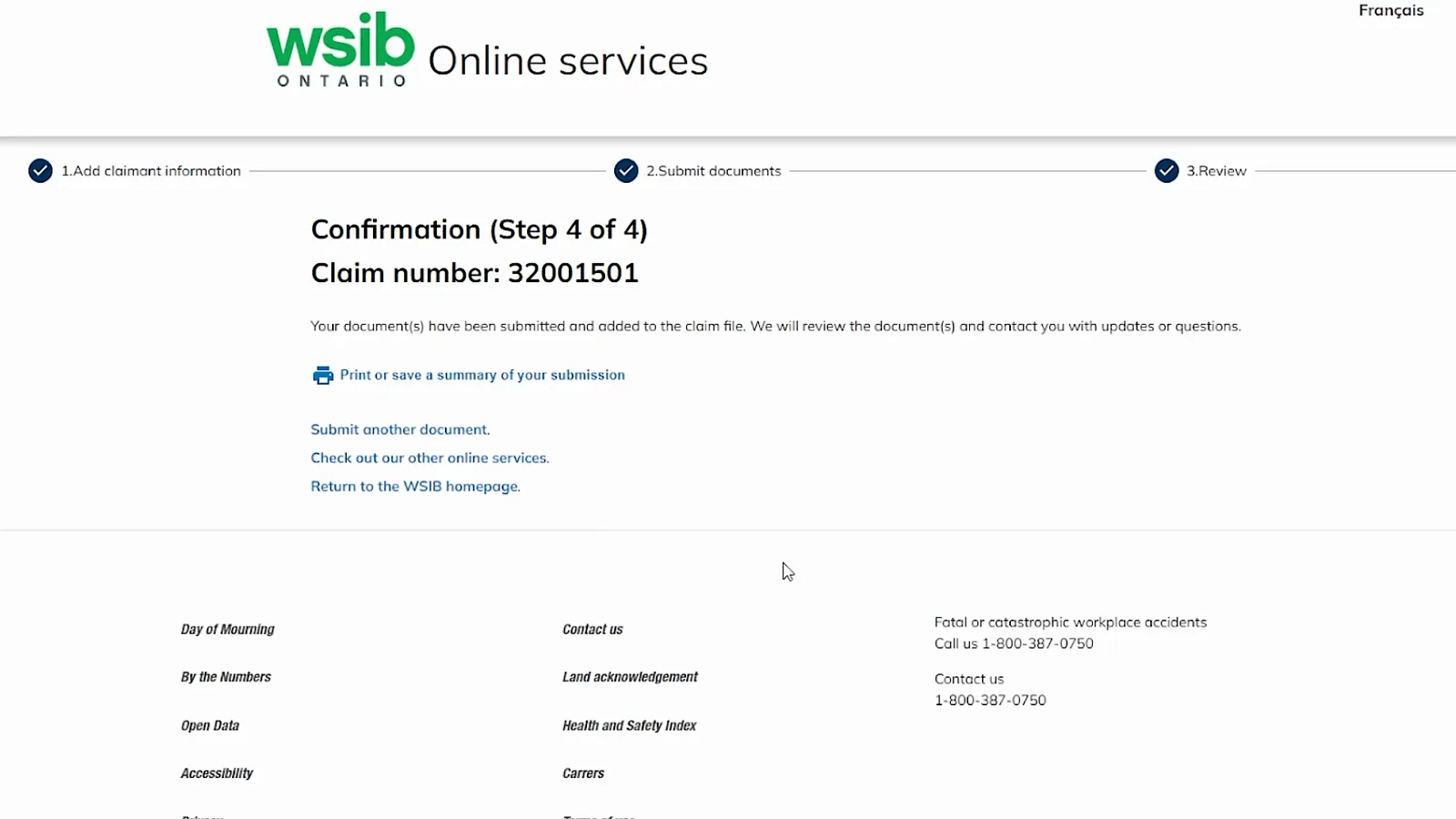
El recibo es el valor del paso 4: guarda el resumen antes de cerrar la pestaña.Ver en 0:43
Preguntas frecuentes
- ¿De verdad tengo que descargar el formulario antes de enviarlo?
- Sí. La propia instrucción de WSIB es descargar y guardar el formulario primero, porque la página que los lista es un índice, no un formulario. Haz clic derecho en el enlace y elige Save link as…, guarda el PDF, ábrelo y escribe tus datos directamente en él, guarda el archivo completo y solo entonces adjúntalo en wsib.ca/submit.
- ¿WSIB puede ayudarme si no hablo inglés con fluidez?
- Sí, y conviene saberlo antes de pelearte con el formulario. WSIB dice que ofrece servicios de traducción y que puede ayudarte a completar los formularios que necesitas para presentar un reclamo de beneficios. Llama al 1-800-387-0750, de lunes a viernes, espera a que terminen las grabaciones y pulsa uno; dile a quien responda que necesitas un intérprete y en qué idioma, y te comunicará con uno.
- ¿Puedo enviar un documento en papel en lugar de un PDF?
- Sí. La página de envío acepta un documento en papel fotografiado o escaneado —toma una foto nítida con el teléfono o la tableta, o escanea una copia— y puedes enviarlo igual por wsib.ca/submit. Conserva el recibo o el documento original como pide la página, y recuerda que un documento de varias páginas debe enviarse como un solo archivo.
- ¿Qué puedo enviar por wsib.ca/submit y qué no?
- Cualquier documento del reclamo: formularios, cartas, informes y recibos, desde cualquier computadora, tableta o teléfono, 24 horas al día. Dos cosas no van ahí: la información de depósito directo, que se añade en tu cuenta de online services, y las solicitudes o documentos de Freedom of Information, que se tramitan con el formulario de FOI o con el oficial de privacidad de WSIB ([email protected]). La página misma indica ambas exclusiones.
- ¿Es lo mismo reportar una lesión nueva que enviar un documento de un reclamo existente?
- Son las dos respuestas a la primera pregunta del paso 1, y llevan por caminos distintos. Enviar un documento para un reclamo existente es el camino que muestra el recorrido: pide el número de reclamo de ocho dígitos de la carta de registro. Reportar una lesión o exposición nueva es para un reclamo que todavía no existe, así que el formulario pregunta por la lesión en vez de por un número de reclamo.
- ¿Enviar el formulario significa que mi reclamo fue aprobado?
- No. El paso 3 incorpora un documento a un reclamo que ya existe, y la confirmación solo dice que el documento se añadió al expediente y que será revisado; después WSIB se pone en contacto contigo con novedades o preguntas. Que el reclamo proceda y qué beneficios produzca se decide aparte; la página de la calculadora de Ontario enlazada abajo cubre cómo se ve el lado de los beneficios una vez que el reclamo está en marcha.
Sigue leyendo
Información educativa únicamente, no asesoría legal. Esta página describe el flujo de envío en línea de WSIB Ontario tal como aparece en los propios videos de WSIB en la fecha en que se grabaron; WSIB cambia su portal y sus formularios con el tiempo, así que confirma las pantallas actuales en wsib.ca antes de confiar en un paso. Los derechos, los plazos y el reclamo mismo se rigen por la ley de Ontario y por tu propio expediente.