Recorrido en video
Cómo usar una calculadora de acuerdos de compensación laboral
Esta página es un manual de uso, no una guía de fórmulas. Once pasos siguen una calculadora de acuerdos desde el primer número escrito hasta el registro de demandas y ofertas, y cada captura enlaza al segundo exacto del video del que proviene.
Respuesta breve
- Una calculadora básica de acuerdos tiene cinco entradas manuales: el monto del acuerdo, el porcentaje de honorarios del abogado, los costos y los gravámenes que debes pagar.
- Los colores son el manual: puedes editar las celdas verdes, la celda amarilla inferior es la respuesta, el neto del cliente, y las celdas rojas se recalculan solas.
- La columna Reverse comienza con lo que el cliente quiere recibir y te dice cuánto debe ser el acuerdo; los costos y gravámenes siguen viviendo en el lado Basic.
- Mantén el registro de demandas y ofertas junto a la calculadora: la columna Mean es el punto medio entre las dos partes y suele indicar dónde termina el caso.
- Con un honorario del 40%, un acuerdo de $100,000 deja $60,000 antes de deducciones, y cada $5,000 de costos o gravámenes reduce otros $5,000 del neto del cliente.
Video fuente
Recorrido por la calculadora de acuerdos (Settlement Calculator Walkthrough)
Matthew Doebler — video del canal (grabación de capacitación interna del bufete)
Las capturas muestran software en inglés del video fuente en inglés; los pasos escritos son nuestros y se verificaron con los recursos oficiales de compensación laboral enlazados aquí. La hoja pertenece al presentador: copia el flujo de trabajo, no sus números. www.dol.gov/general/topic/workcomp
Recorrido paso a paso
Once pasos en el orden en que realmente los harías. Cada captura enlaza al segundo del video en que fue tomada.
- 1
Duplica la hoja compartida antes de escribir cualquier dato
Abre la calculadora con el enlace que recibiste y usa File > Make a copy antes de ingresar un solo número. Si no lo haces, la siguiente persona que abra el enlace compartido verá los datos de tu cliente y la siguiente que escriba en ese enlace los sobrescribirá. Google Sheets tiene un menú File dentro de la hoja y la barra de menús de la aplicación, en la parte superior de la pantalla, también tiene uno: usa el que está dentro de la hoja. Luego cambia el nombre de la copia a algo como «calculadora de acuerdos de Smith» para que la plantilla permanezca en blanco.
- 2
Lee las dos columnas antes de tocar una celda
La mitad izquierda de la hoja es la calculadora de acuerdos y la derecha es un registro de demandas y ofertas. La calculadora se divide en una columna Basic, que comienza con el monto del acuerdo y devuelve el neto del cliente, y una columna Reverse, que comienza con el neto del cliente y dice cuánto debe ser el acuerdo. Puedes ocultar las filas superiores, que contienen los datos de contacto y la nota para guardar una copia, para concentrarte en los números; eso es lo que hace el presentador. Ocultar la columna Reverse es distinto: es un rango protegido, así que la hoja te advierte antes. Ese es el siguiente paso.
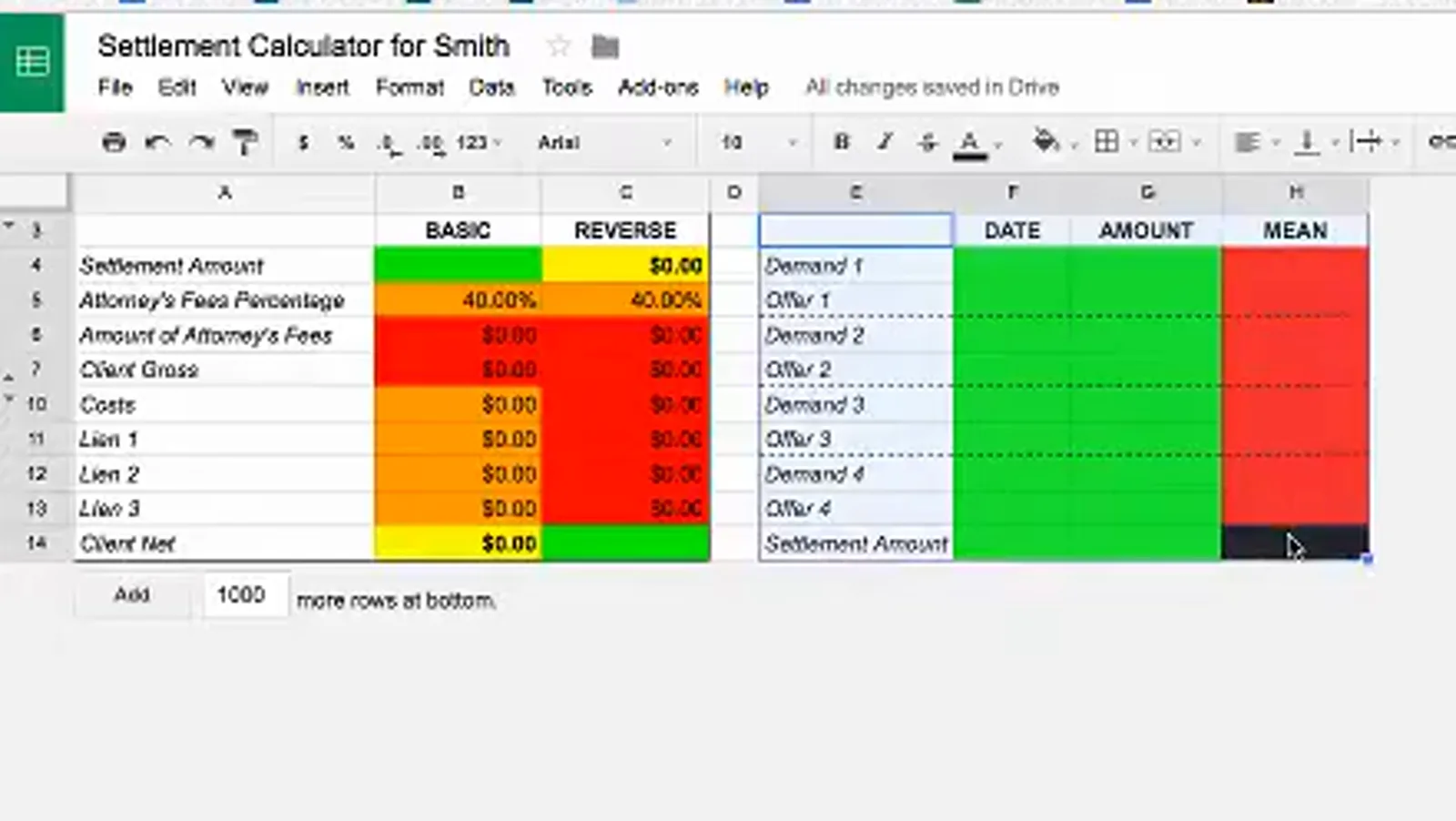
A la izquierda, la calculadora. A la derecha, el registro de negociación. Todavía no hay datos.Ver en 5:00 - 3
Espera una advertencia «Heads up» en las celdas protegidas
Algunas celdas y columnas están protegidas para evitar cambios accidentales. Si tocas una, o intentas ocultar la columna Reverse, Google Sheets interrumpe con el mensaje «Heads up! You’re trying to edit part of this sheet that shouldn’t be changed accidentally. Edit anyway?». Pulsa OK solo cuando realmente lo hayas decidido y espera el mismo diálogo cada vez que cambies después el porcentaje de honorarios.
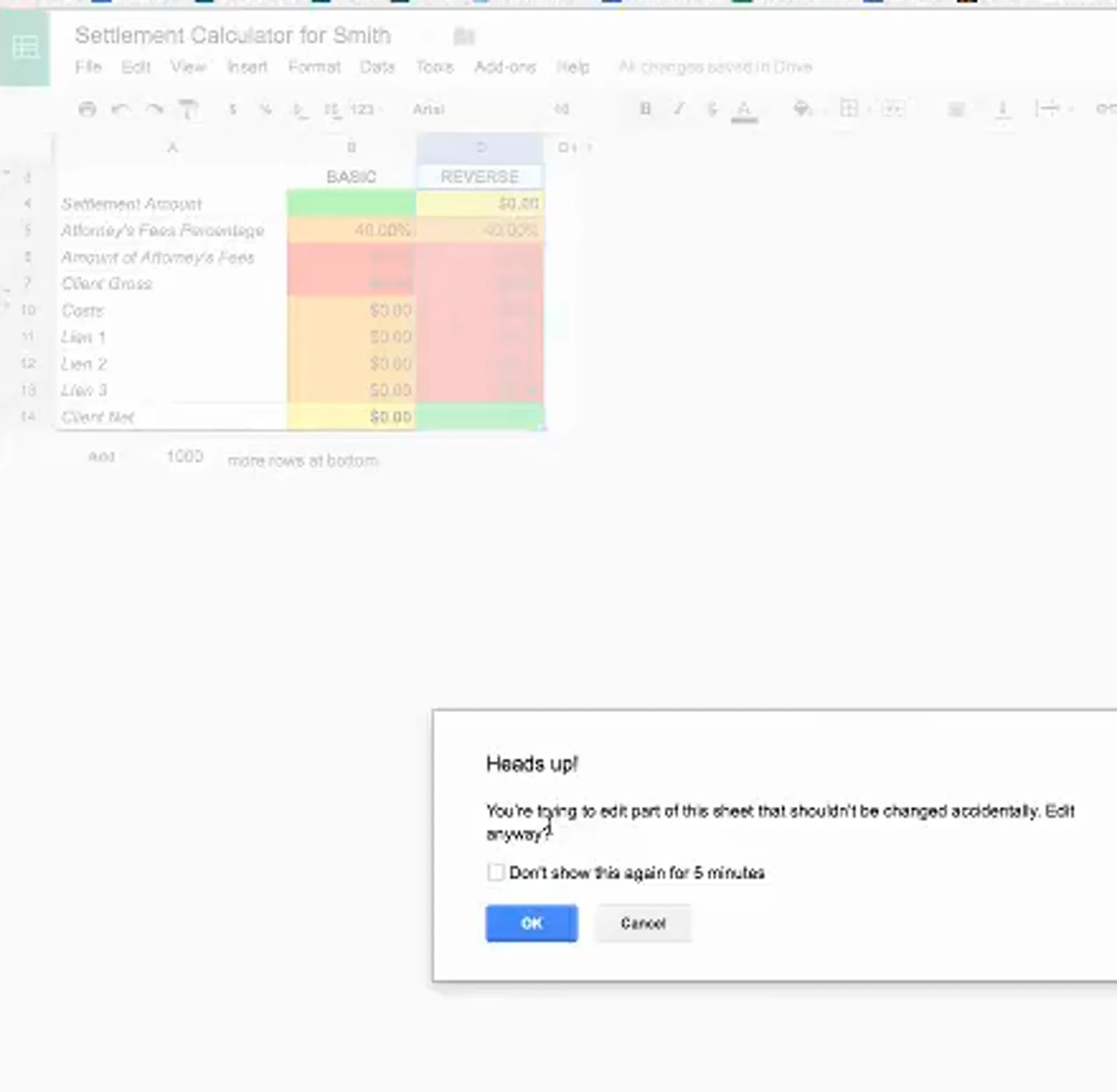
No es un error: la hoja te pregunta si de verdad quieres hacerlo.Ver en 5:40 - 4
Escribe el monto del acuerdo y lee la respuesta amarilla
El código de colores es todo el manual. Las celdas verdes son entradas que puedes cambiar. La celda amarilla de la parte inferior es la respuesta: el neto del cliente. Las celdas rojas se calculan y están bloqueadas. Con un honorario del 40%, un acuerdo de $100,000 produce $40,000 de honorarios y $60,000 de bruto para el cliente; la celda amarilla también muestra $60,000 porque todavía no se han ingresado costos ni gravámenes. Cambia la celda verde a $90,000 y la amarilla baja a $54,000 sin tocar nada más.
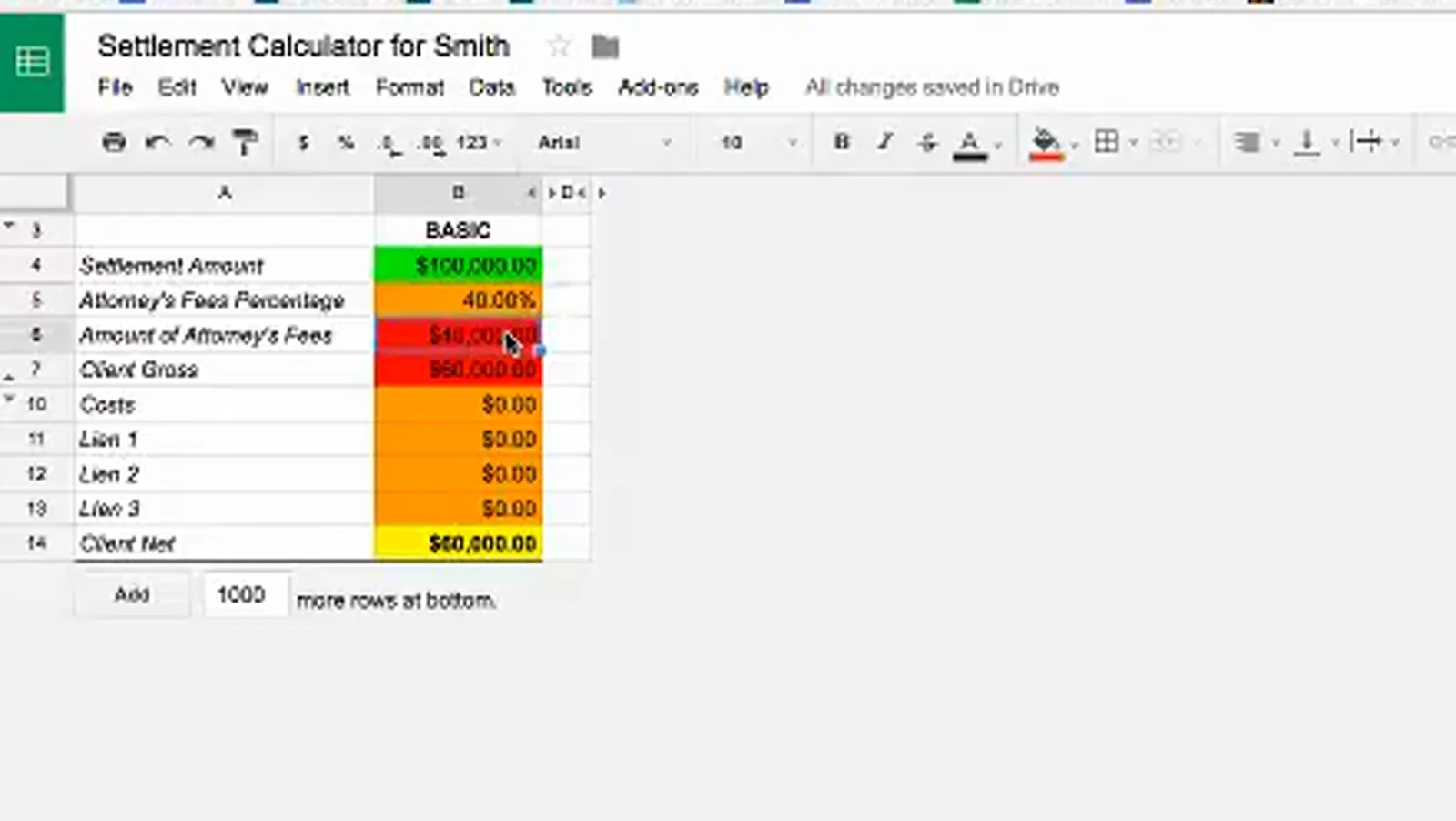
Verde al entrar, amarillo al salir: $100,000 se convierten en $60,000 para el cliente antes de costos y gravámenes.Ver en 7:00 - 5
Cambia el porcentaje de honorarios cuando no sea 40%
El monto en dólares de los honorarios es una celda roja, así que no puedes escribir directamente en ella. Cambia el porcentaje de arriba: selecciona 40.00%, escribe 33.33 y presiona Enter; después de la advertencia «Edit anyway?», los honorarios, el bruto del cliente y el neto se recalculan. En un acuerdo de $90,000, un honorario del 33.33% resta $29,997 y deja un neto de $60,003, es decir, $6,003 más para el cliente que con el valor predeterminado del 40%. Vuelve a cambiarlo de la misma manera cuando solo quieras ver el efecto.
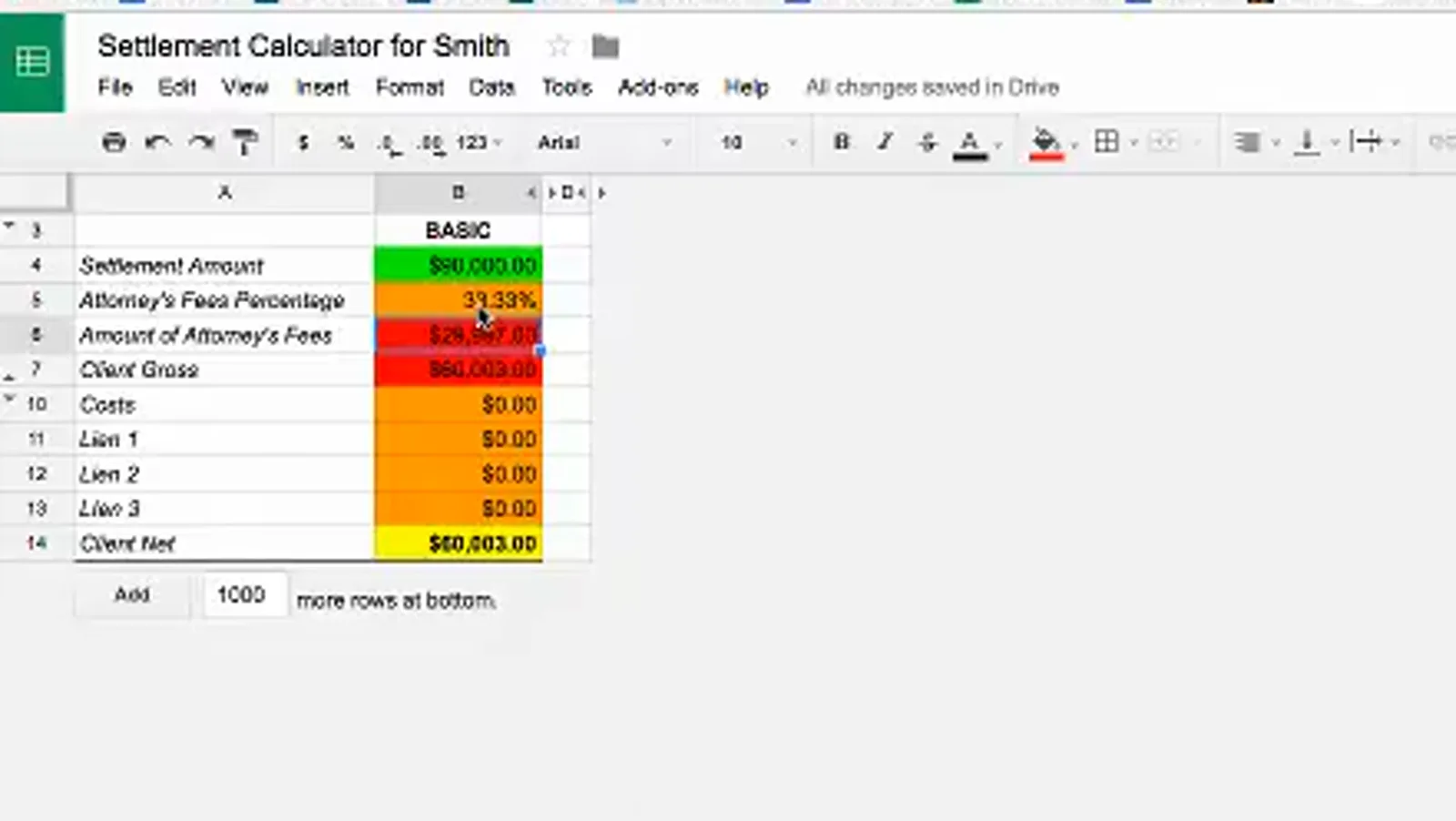
Los honorarios no se escriben en dólares: son el resultado del porcentaje.Ver en 8:35 - 6
Ingresa los costos como números simples
Los costos se ingresan a mano; la hoja no los obtiene de otra pestaña de costos. No escribas el signo de dólar, la coma ni los decimales: escribe 5000 y presiona Enter, y aparecerá como $5,000.00. El neto amarillo del cliente se actualiza de inmediato: baja de $54,000 a $49,000 porque los costos se descuentan directamente del resultado final.
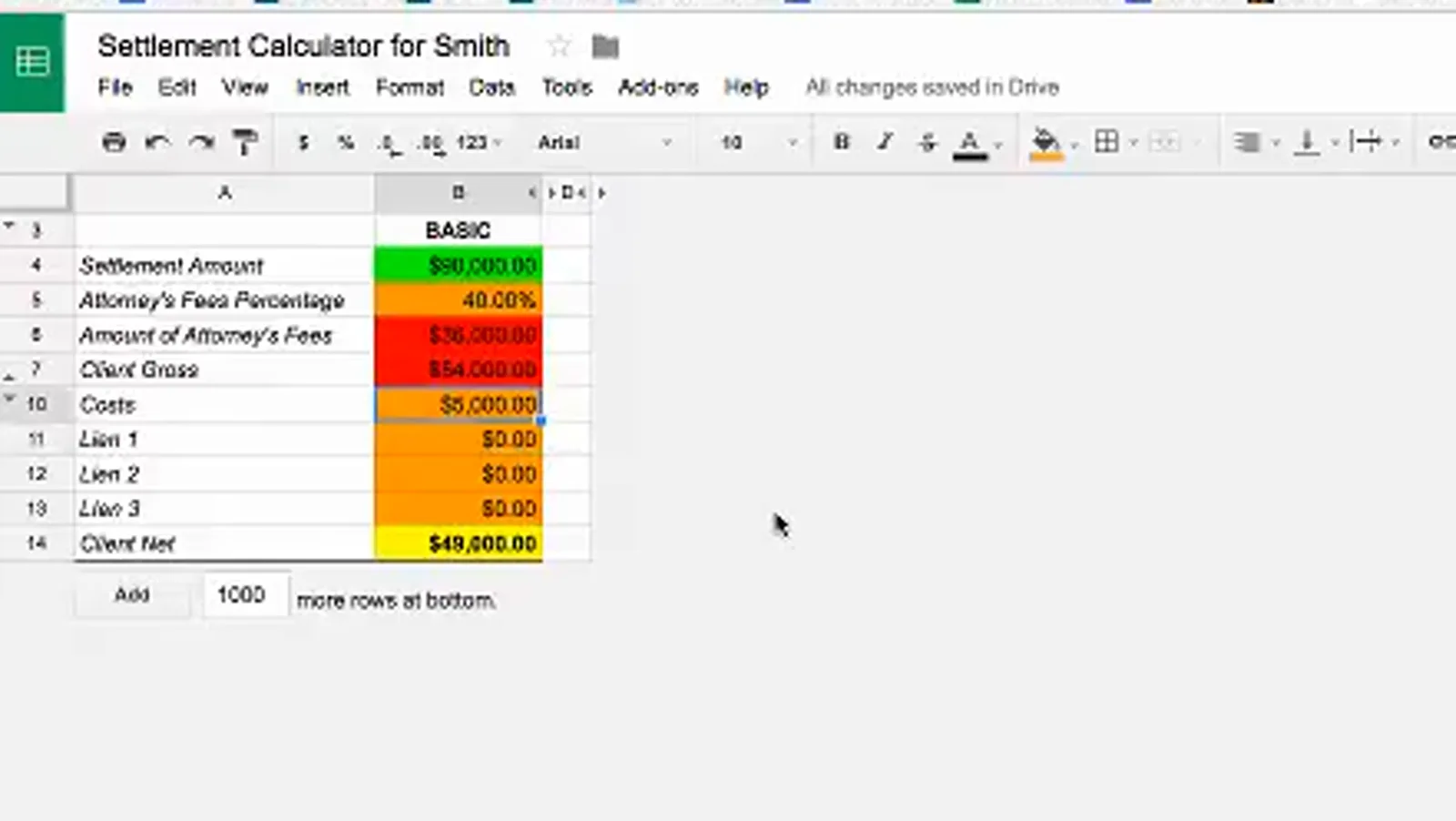
Escribe 5000, no $5,000.00. Google Sheets agrega el formato automáticamente.Ver en 9:35 - 7
Cambia el nombre de las filas de gravámenes e ingresa lo que debes pagar
Hay tres filas de gravámenes. Usa las celdas de etiquetas para renombrarlas: el presentador cambia Lien 1 a Medicare Lien y Lien 2 a Private Lien para que la hoja siga teniendo sentido semanas después; después escribe los montos. Un gravamen de Medicare de $3,000 y un gravamen de salud privado de $1,000 reducen $49,000 a $45,000. Si solo tienes dos gravámenes, deja la tercera fila en cero en vez de eliminarla.
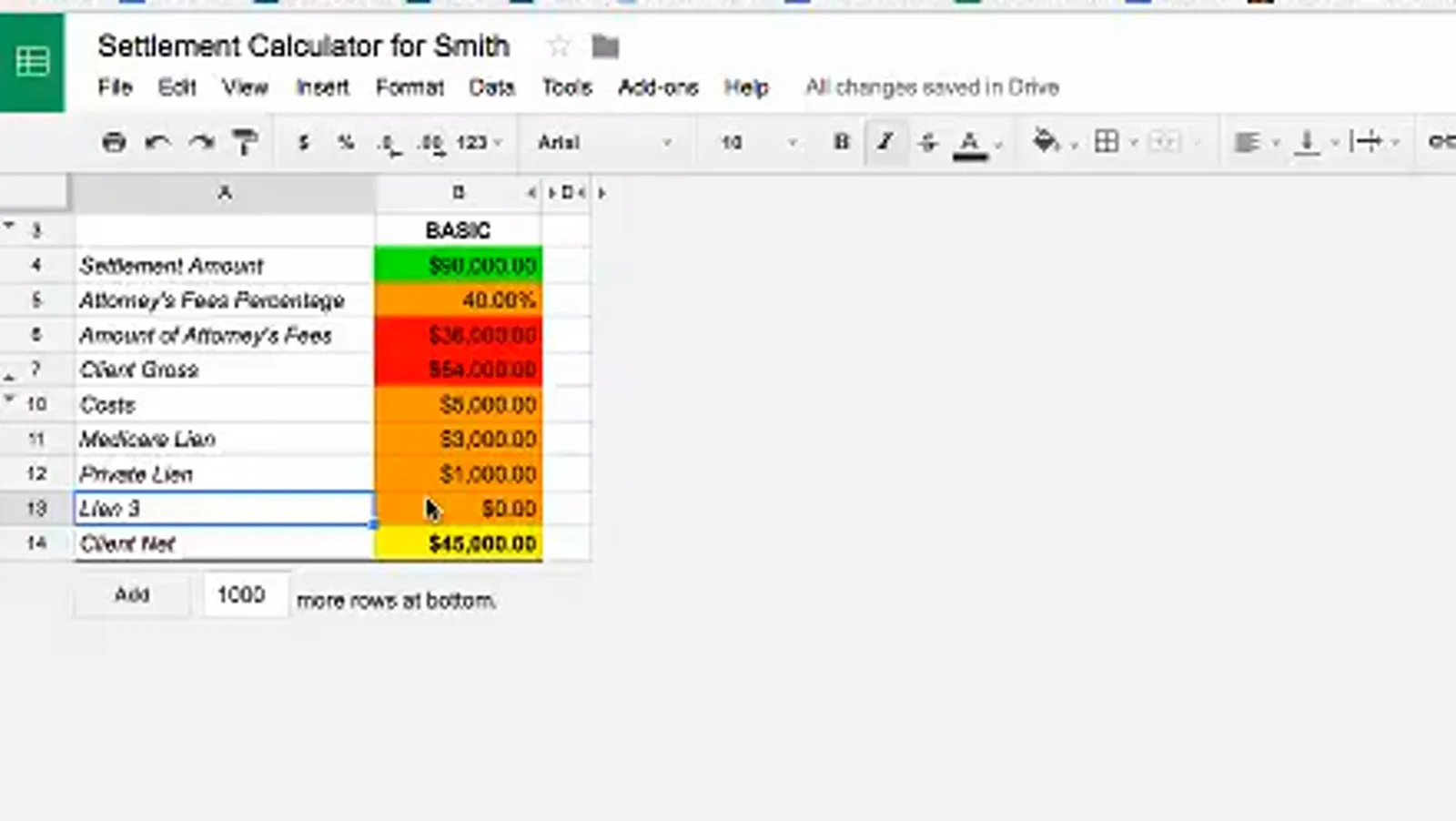
Cambia Lien 1 y Lien 2 por el nombre de lo que realmente debes pagar.Ver en 11:12 - 8
Trabaja hacia atrás desde el neto que quiere el cliente
La columna Reverse comienza donde termina la columna Basic. Cuando un cliente pregunta por cuánto debe cerrarse el caso para recibir una cantidad determinada, escribe esa cantidad en la celda verde de neto del cliente del lado Reverse: $30,000 en el ejemplo del presentador, que requieren un acuerdo de $63,333.33 con un honorario del 40%. Los costos y gravámenes de la columna Reverse son rojos: son copias de la columna Basic. Si quieres reducir costos o asumir parte de un gravamen para que el acuerdo funcione, cambia ese número en el lado Basic y la columna Reverse lo seguirá.
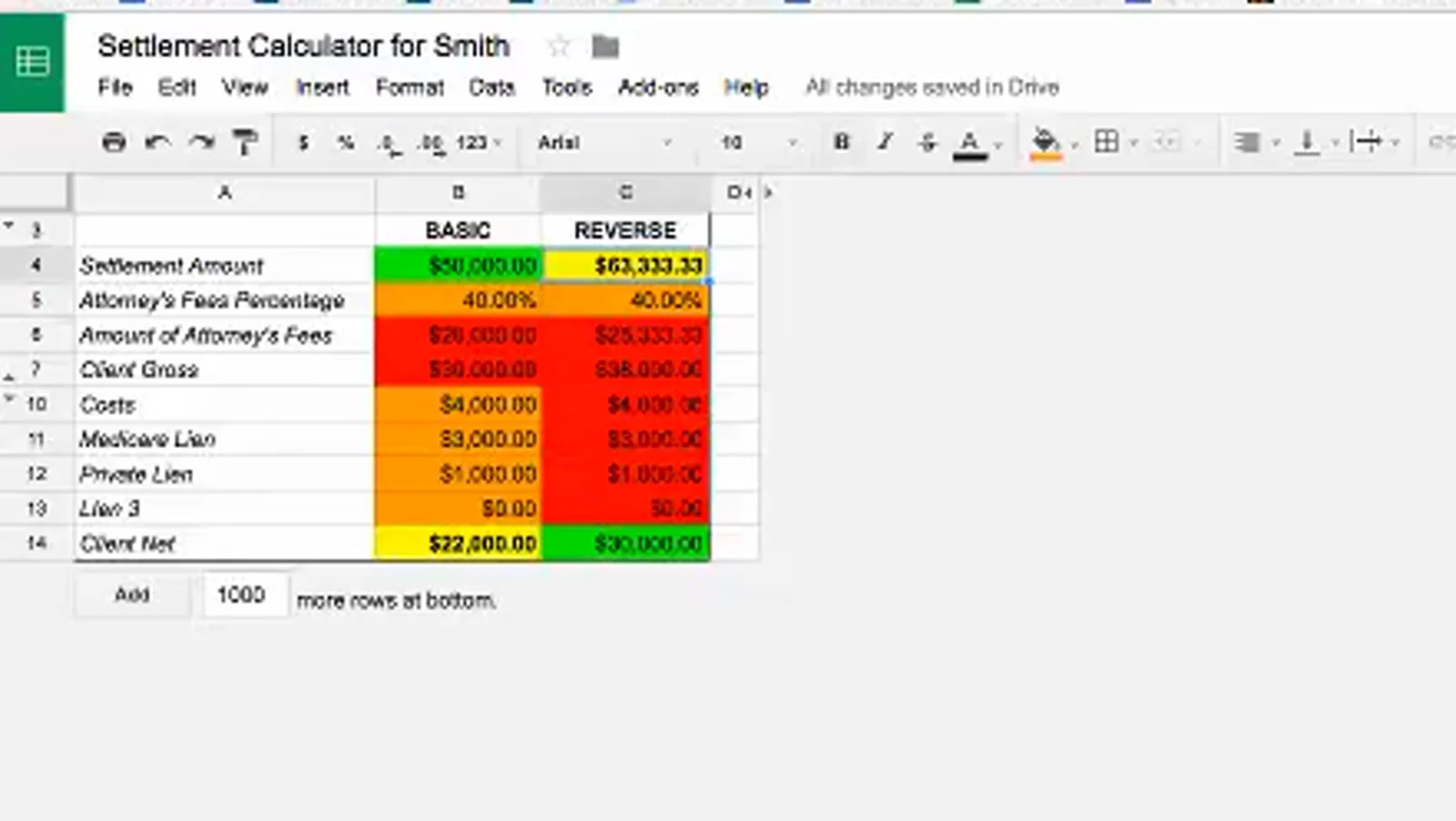
El cliente dice «quiero $30,000 en mi bolsillo» y la hoja responde «$63,333.33».Ver en 15:40 - 9
Reduce el honorario para cerrar la diferencia
Cuando el cálculo Reverse está funcionando, tienes dos números que puedes ajustar: el objetivo del neto del cliente y el porcentaje de honorarios. La celda de honorarios de la columna Reverse se puede editar aunque esté bloqueada en el lado Basic. Bajar el honorario del 40% al 35% reduce el acuerdo necesario para el mismo neto de $30,000 de $63,333.33 a $55,461.54. Ajusta ambos valores hasta que el monto sea uno que la defensa realmente podría aceptar.
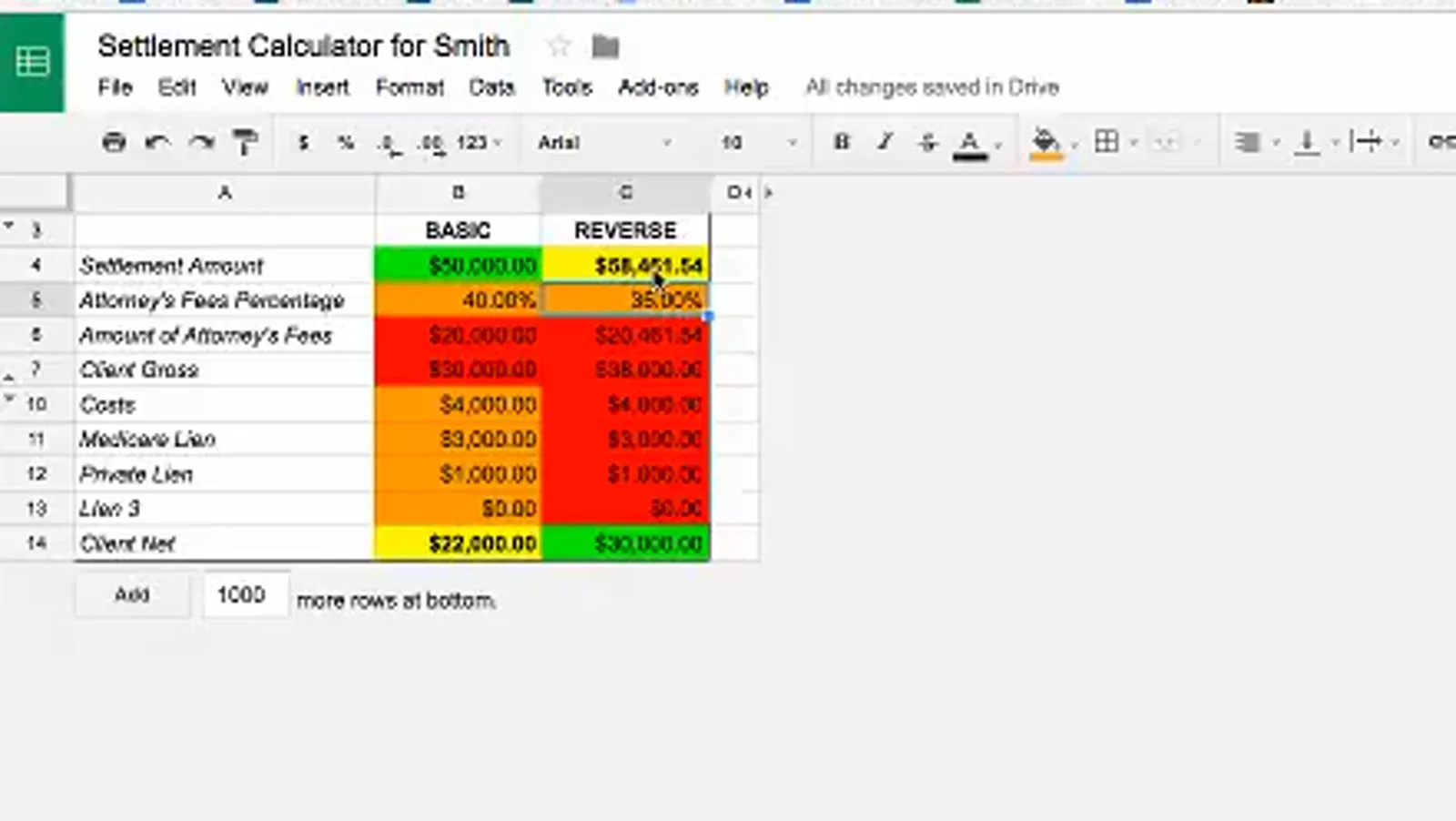
Dos controles, un objetivo: baja el honorario y también baja el acuerdo necesario.Ver en 16:40 - 10
Registra cada demanda y contraoferta y observa el promedio
El registro está separado de la calculadora y no alimenta sus cálculos. Cada fila de demanda lleva una fecha, un monto y la oferta que regresó; la columna Mean hace la cuenta que de otro modo harías en el teléfono: una demanda de $150,000 frente a una oferta de $10,000 da un punto medio de $80,000. Anota la fecha aunque no intervenga en el cálculo: te permite revisar una negociación de dos semanas y ver hacia dónde se mueve el punto medio. La idea es tener el historial de demandas y los cálculos del neto en el mismo lugar para compararlos antes de la siguiente llamada.
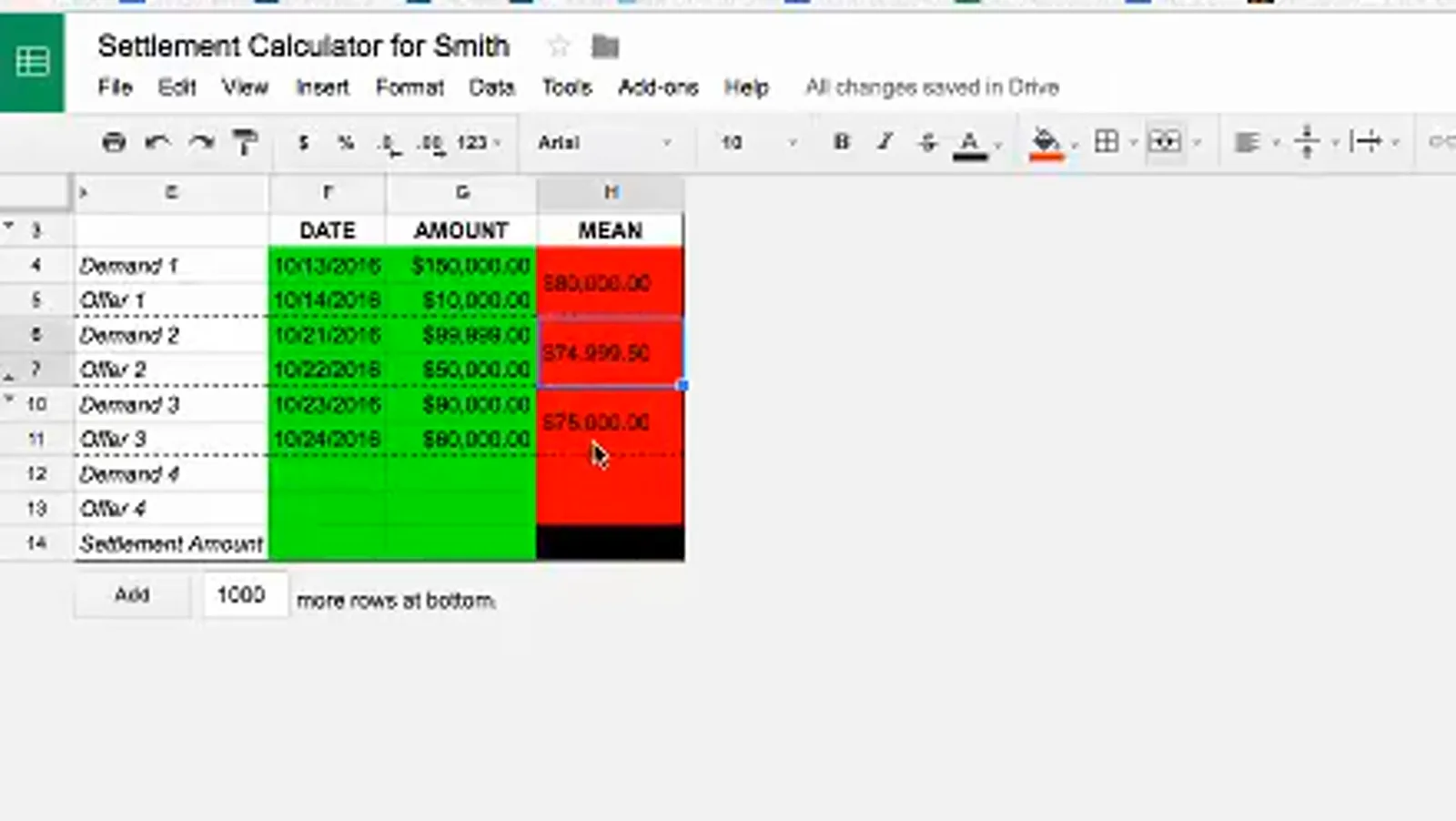
La columna Mean muestra dónde se encontrarían las partes si dividieran la diferencia.Ver en 20:50 - 11
Vuelve a calcular antes de cada llamada de negociación
El registro y la calculadora están pensados para usarse juntos. Toma la última demanda y la última oferta del registro, escribe la oferta en la columna Basic y mira la celda amarilla antes de llamar. Con los números del presentador, una oferta de $10,000 deja el neto del cliente en negativo: los honorarios y los gravámenes de la reclamación suman más que el acuerdo. Solo se puede corregir cambiando el porcentaje de honorarios o los montos de los gravámenes. Usa el promedio para establecer tu cifra mínima y decide la siguiente demanda según el neto que produzca.
Preguntas frecuentes
- ¿Necesito Google Sheets para usar este tipo de calculadora de acuerdos?
- La calculadora del recorrido es una plantilla de Google Sheets, por eso el hábito File > Make a copy y las advertencias de celdas protegidas son propios de Sheets. Lo importante es la estructura: un bloque de entradas a la izquierda y una celda de respuesta abajo. Puedes reconstruir las mismas filas en Excel y la aritmética seguirá funcionando; allí guardarías una copia con File > Save As.
- ¿Por qué no puedo escribir en la celda del monto de honorarios del abogado?
- Porque es una celda roja: se calcula a partir del monto del acuerdo y del porcentaje de honorarios, por lo que la hoja la protege. Cambia la celda del porcentaje que está arriba: el valor predeterminado de la plantilla es 40% y el presentador muestra 33.33%; el monto en dólares se actualiza. Tu contrato de honorarios y las reglas de tu estado determinan qué porcentaje es correcto para tu reclamación.
- ¿Para qué sirve la calculadora Reverse?
- Responde a la pregunta del cliente: «¿Por cuánto tengo que cerrar para quedarme con X?». Escribe el neto objetivo en la celda verde de la columna Reverse y la hoja devuelve el acuerdo necesario con el porcentaje de honorarios vigente. Los costos y gravámenes de esa columna son copias bloqueadas de la columna Basic, así que los cambias en el lado Basic y el lado Reverse se actualiza solo.
- ¿Qué calcula realmente la columna Mean del registro de demandas?
- Calcula el punto medio entre tu demanda y la oferta de esa fila: una demanda de $150,000 frente a una contraoferta de $10,000 da un promedio de $80,000. Es un punto de referencia para seguir la distancia entre las partes con el tiempo, no una valoración de la reclamación, y no alimenta la calculadora.
- ¿Por qué el neto del cliente se vuelve negativo con un acuerdo bajo?
- Porque los costos y gravámenes son deducciones fijas. En el recorrido, una oferta de $10,000 deja el neto amarillo por debajo de cero después de contar honorarios, costos y pagos de gravámenes. Eso significa que el acuerdo solo funciona si cambia el porcentaje de honorarios o el monto de los gravámenes. Por eso el presentador revisa el neto antes de mencionar una cifra.
- ¿Puedo reutilizar esta calculadora para cualquier estado o lesión?
- Es una hoja de trabajo de honorarios, costos y gravámenes, no una fórmula de beneficios estatales, así que funciona donde puedas proporcionar esas cuatro entradas. El monto del acuerdo todavía debe salir de la tabla estatal, la calificación de incapacidad y los registros salariales que correspondan; eso es lo que cubren las guías estatales y el artículo de fórmulas.
Sigue leyendo
Información educativa únicamente, no asesoría legal. La hoja de este recorrido es una plantilla del presentador, y los porcentajes de honorarios, costos y saldos de gravámenes cambian según la reclamación, el estado y el contrato de honorarios.