视频图文教程
安省 WSIB 工伤理赔怎么在线提交:一步一步跟着做
安省不接受用邮件交工伤理赔材料。本页跟着 WSIB 安省官方频道的录屏,把整条线上路径走一遍:找到并保存表格、进入 wsib.ca/submit、注册在线服务账户,以及把文件归档进案卷的四步上传流程。十三步,每张截图都能跳到视频对应秒数。
先说结论
- 理赔材料走 wsib.ca/submit,不走邮箱。WSIB 称在线上传的文件几分钟内就会进入案卷。
- 表格要先下载保存再谈填写——列着表格的网页不能填也不能提交。这些表格是可填写 PDF,直接打字即可。
- 必须先有 WSIB 在线服务账户:用验证码验证邮箱、设置密码,然后才能提交任何东西。
- 上传共四步——填写索赔人信息、上传文件、核对、确认;它做的是把文件归档到已有的索赔上。
- 一次最多五份文件;同一份文件有多页时,必须先合成一个文件再上传。
来源视频
Submitting documents online(在线提交材料,WSIB Ontario)
WSIB Ontario(安省工作场所安全与保险局官方频道,共三段录屏:Submitting documents online、Learn how to download, fill out and submit forms、Learn how to submit a claim for WSIB benefits)
截图取自 WSIB 安省官方频道发布的三段视频——Submitting documents online(zOPLOosdxdY)、Learn how to download, fill out and submit forms(QsPWQiY00ZA)和 Learn how to submit a claim for WSIB benefits(CNb7CSunTN8);文字步骤为本站原创,并与这里链接的 WSIB 提交页和表格页核对。本页讲的是 WSIB 安省的官方线上流程,仅供一般参考,不构成法律意见;其中提到的翻译服务和待遇资格均出自 WSIB 官方说明。视频中的账户是 WSIB 官方演示账户(索赔号 32001501、文件名 32000501_RESER.pdf),其中的编号与姓名并非真实索赔人信息。 www.wsib.ca/en/submit
分步图解
十三步,按真实操作顺序排列。每张截图都能跳到它所来源的那段 WSIB 录屏的对应秒数。
- 1
从 wsib.ca 首页进入「Submit claim documents」
安省 WSIB 不接受用邮件或邮寄的方式提交理赔材料,入口就在官网上。wsib.ca 首页那个「We're here to help」面板只给三个选项:报告工伤或职业暴露(Report an injury or exposure)、提交理赔材料(Submit claim documents)、注册雇主账户(Register your business)——要交材料就点第二个。顶部三个受众菜单(Businesses、Injured or ill people、Health care providers)最终都通到同一个提交页,所以受伤职工和替病人填 Form 8 的诊所走的是同一个入口,只是点的链接不一样。
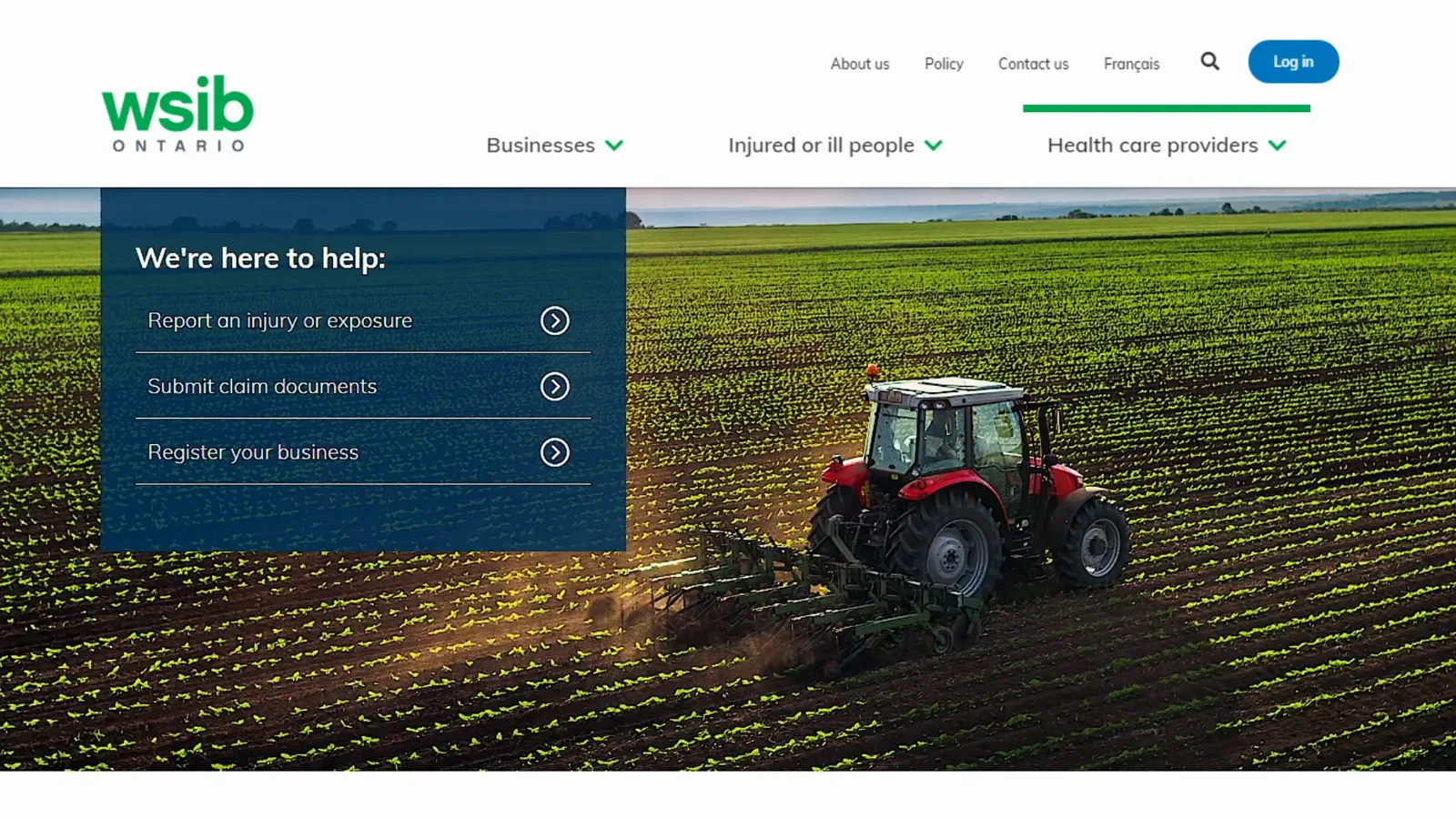
wsib.ca 的三个入口:报告工伤、提交理赔材料、注册雇主账户。跳到 0:22 - 2
在 Forms → Overview 里找到要填的那张表
如果这次要交的是一张 WSIB 表格,别翻去年存的旧版,直接从官网拿最新的。打开你所属的受众菜单——视频里演示的是 Health care providers,也就是诊所和医生用的那个菜单——点 Forms,右侧会展开一个二级面板,最上面就是 Overview。它背后的页面按类别列出当前受理的全部表格:报告病人与工作相关的身体伤害或疾病、更新病人康复与复工情况、账单与收费、治疗与项目、索取补充健康信息、申请延长治疗、订购表格。这一页右上角还有一个「Upload a claim document」快捷入口,可以直接跳到提交页。
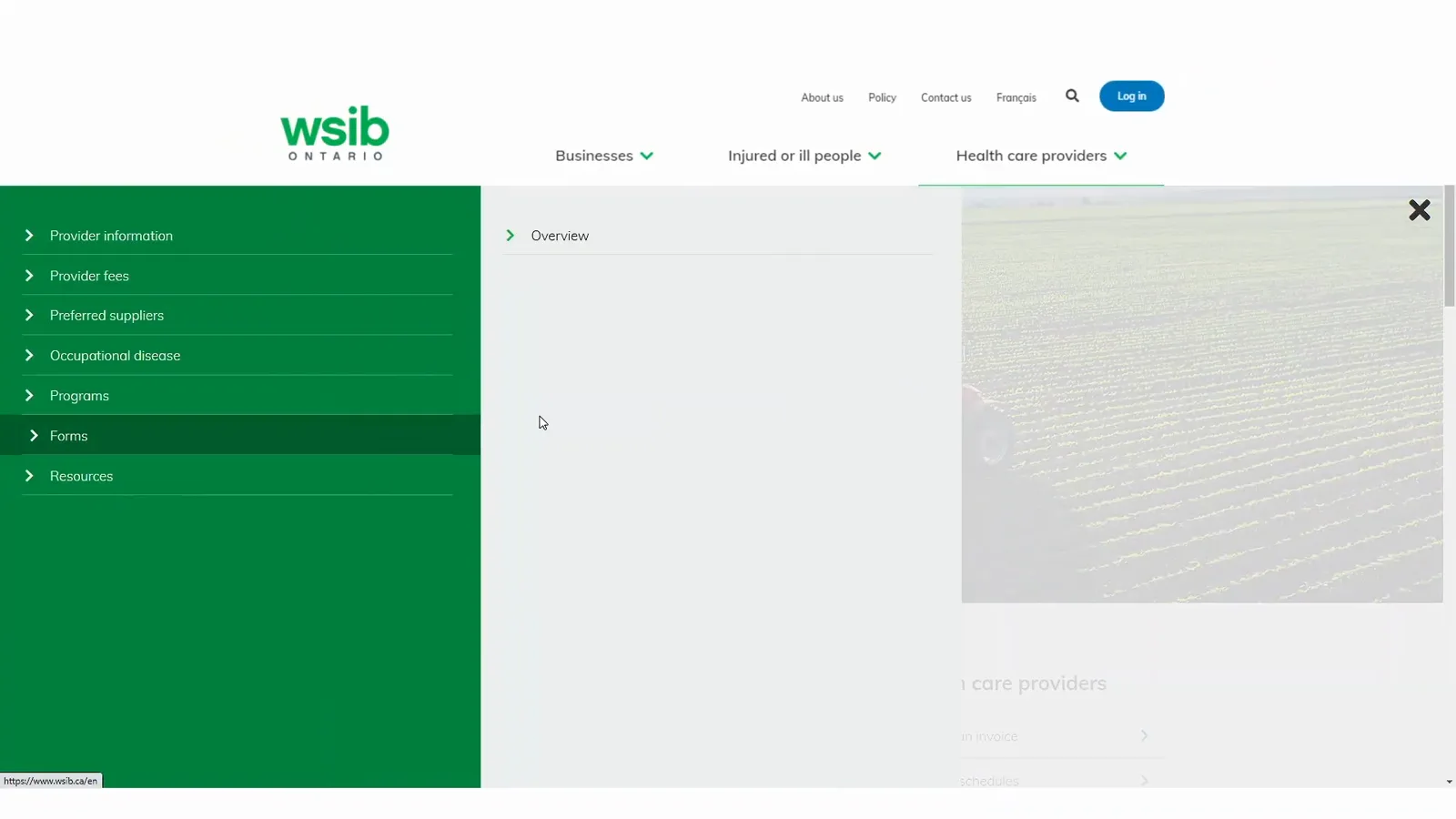
Forms → Overview 就是 WSIB 现行表格的总目录。跳到 0:26 - 3
先右键把表格 PDF 下载下来,再谈填写
顺序很重要,而且和多数人的第一反应相反:表格 PDF 不能在列着它的那个网页上填写或提交。要在链接上点右键——视频里选的是 Health professional's report – Form 8——然后选「Save link as…」(另存链接为)。弹出的菜单里还有「在新标签页中打开链接」「在新窗口中打开链接」「在隐身窗口中打开链接」「复制链接地址」几个选项。不同浏览器里这个下载选项的文字会略有差别;如果你不在保存对话框里另选目录,文件会落在默认下载文件夹里。
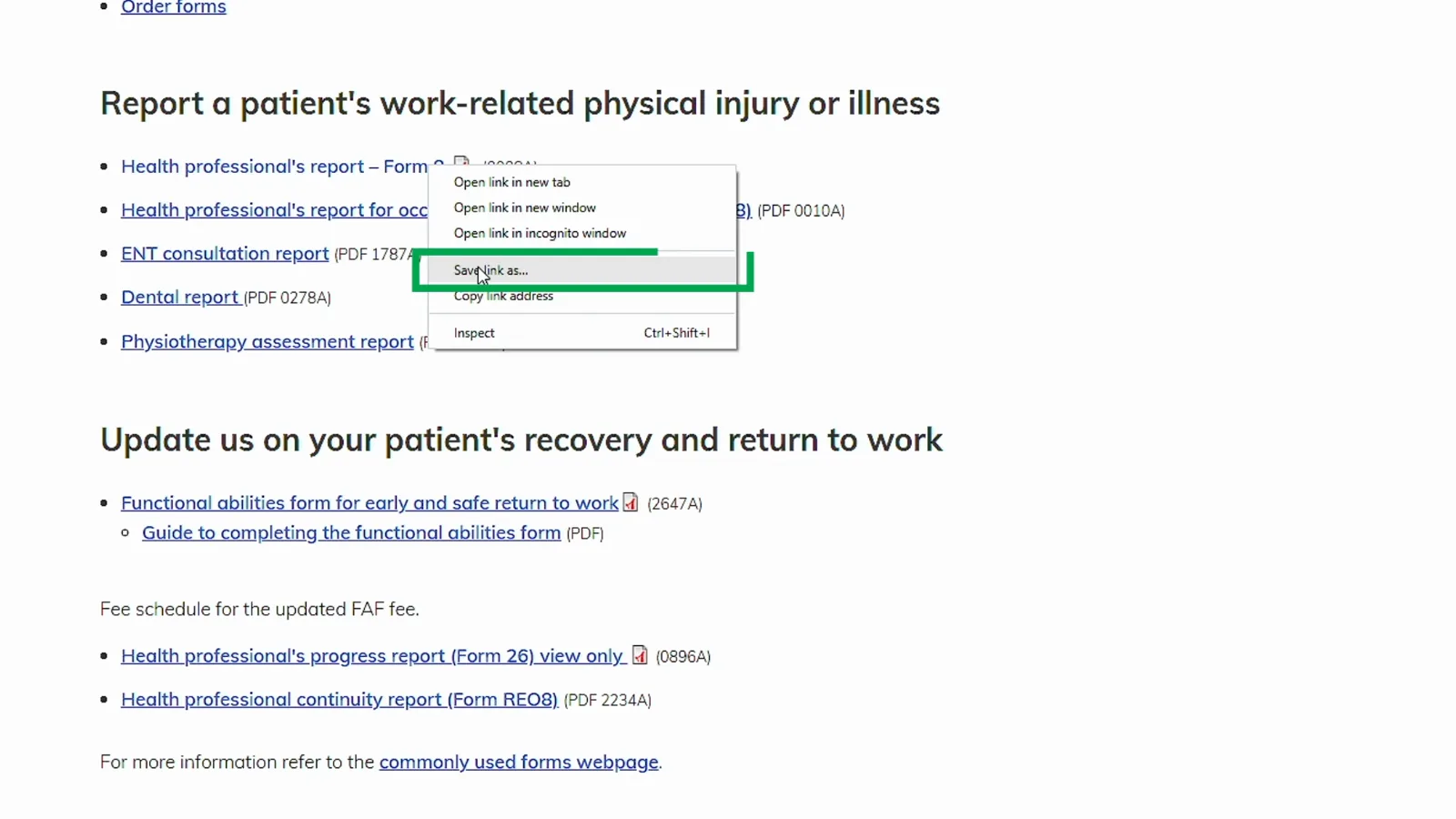
右键「另存链接为…」把 PDF 存下来——列着表格的网页本身不能填。跳到 0:32 - 4
打开存好的 PDF,直接在表格里打字
WSIB 的表格都是可填写 PDF,所以不管最终是谁来填——受伤职工、雇主,还是填 Form 8 的医务人员——都直接在文件里输入,不用打印出来手写。Form 8 打开的版式是:最上方是索赔号一栏,往下是 A 区「Patient and Employer Information」(病人与雇主信息)、B 区「Incident Dates and Details」(事故日期与细节,含受伤日期)、C 区「Clinical Information」(临床信息,每个受伤部位都有 Left / Right 勾选项)。已经有索赔号就填上;如果案子刚发生还没号,其余照填,号由雇主或 WSIB 补。这一步什么都还没交出去,只是在准备一个待上传的文件。
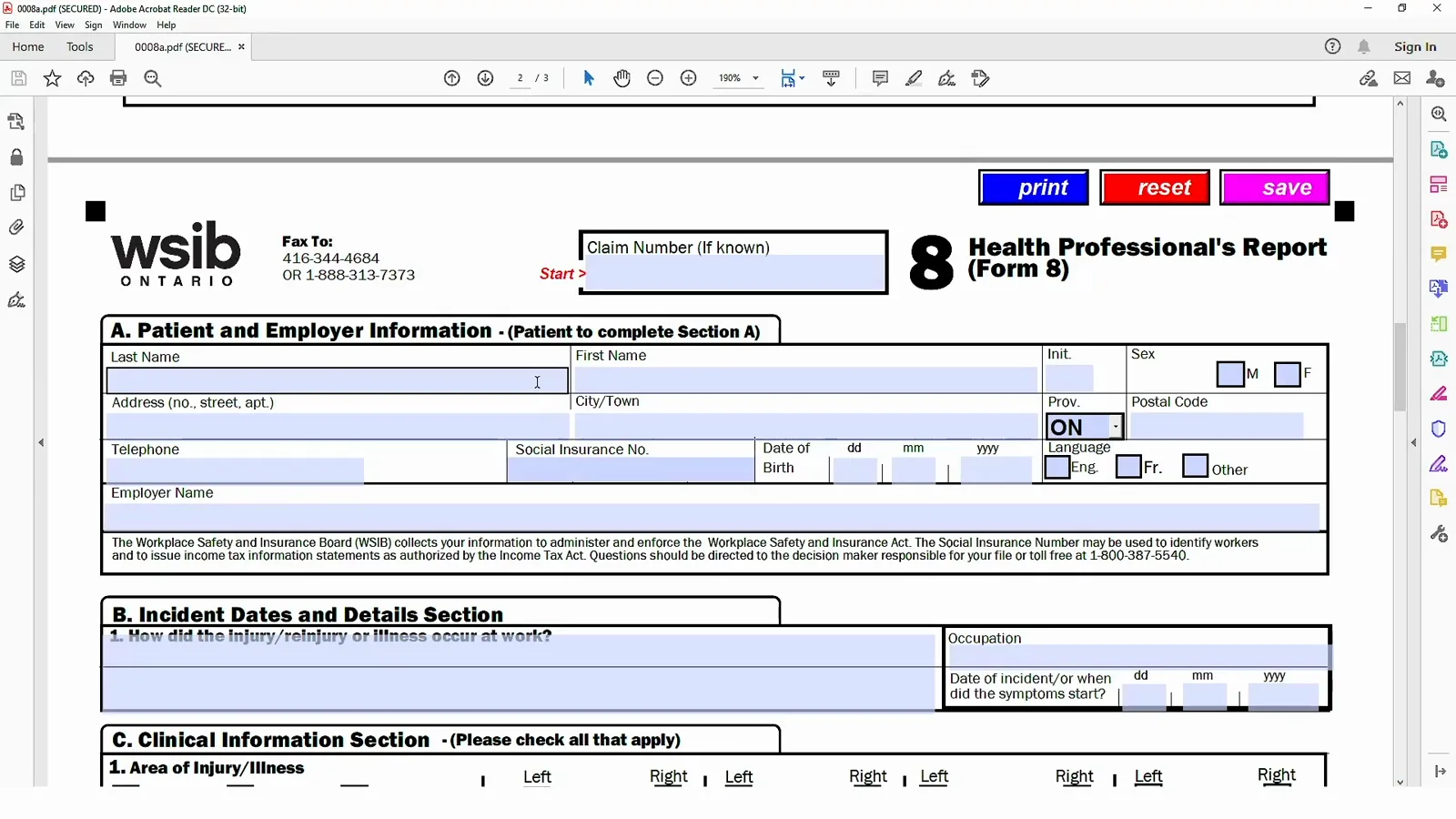
这是可填写 PDF:直接打字,不用打印出来手写。跳到 0:48 - 5
给填好的表格另起一个名字存好
最后一栏填完就保存。视频里表格是在 Acrobat 里打开的,所以保存时弹出的是「另存为」对话框:路径栏显示「此电脑 > 桌面 > WSIB documents」,文件名被改成 0008a_Filled,保存类型是 Adobe PDF Files (*.pdf)。注意原始下载文件叫 0008a.pdf,这里另起名字是为了不把空白原表覆盖掉。WSIB 自己的建议是把 WSIB 相关文件集中放在一个文件夹里,方便以后找——因为在线上传时会让你附上刚刚准备的这个文件。
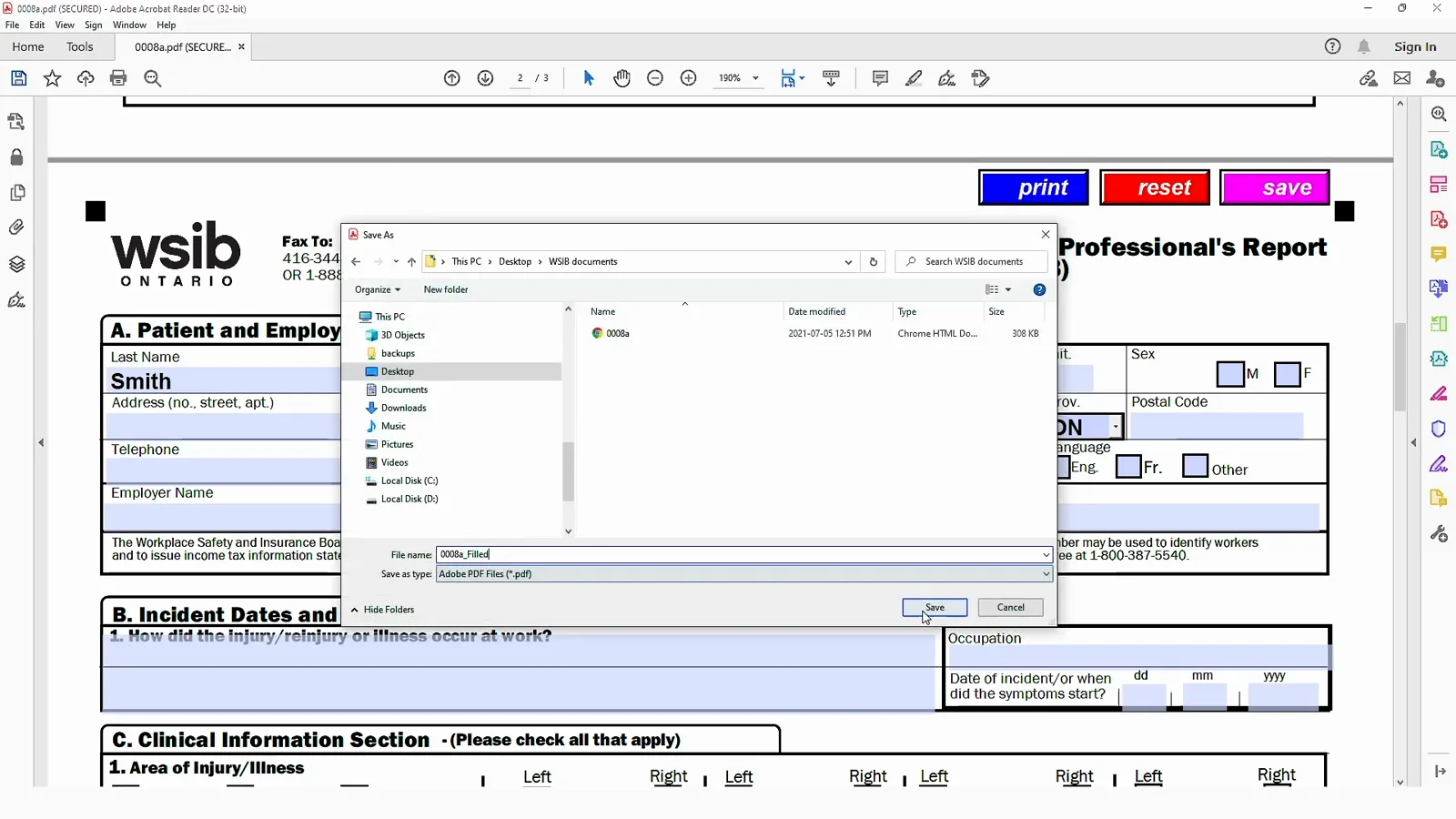
存成一个自己认得出的名字——上传那一步要的就是这个文件。跳到 0:58 - 6
打开 wsib.ca/submit,先看清这里能传什么
提交地址是 wsib.ca/submit,和首页「Submit claim documents」链接打开的是同一页。页首第一句就讲了线上提交的实际好处:文件传上去几分钟内就会进入案卷,WSIB 就能更早开始处理。在「What can I submit?」下面,这一页接受任何理赔文件——表格、信件、报告、收据——任何电脑、平板或手机都可以,全天 24 小时。有两点最容易忽略:一是不要在这里提交直接存款(direct deposit)信息,银行账户信息应该加在你的在线服务账户里;二是不要在这里提交信息公开(FOI)申请或相关文件,那要走 FOI 申请表格或 WSIB 隐私官邮箱 [email protected]。纸质文件也能交,前提是先用手机拍清楚或扫描成电子件,而且收据的原件要自己留好。
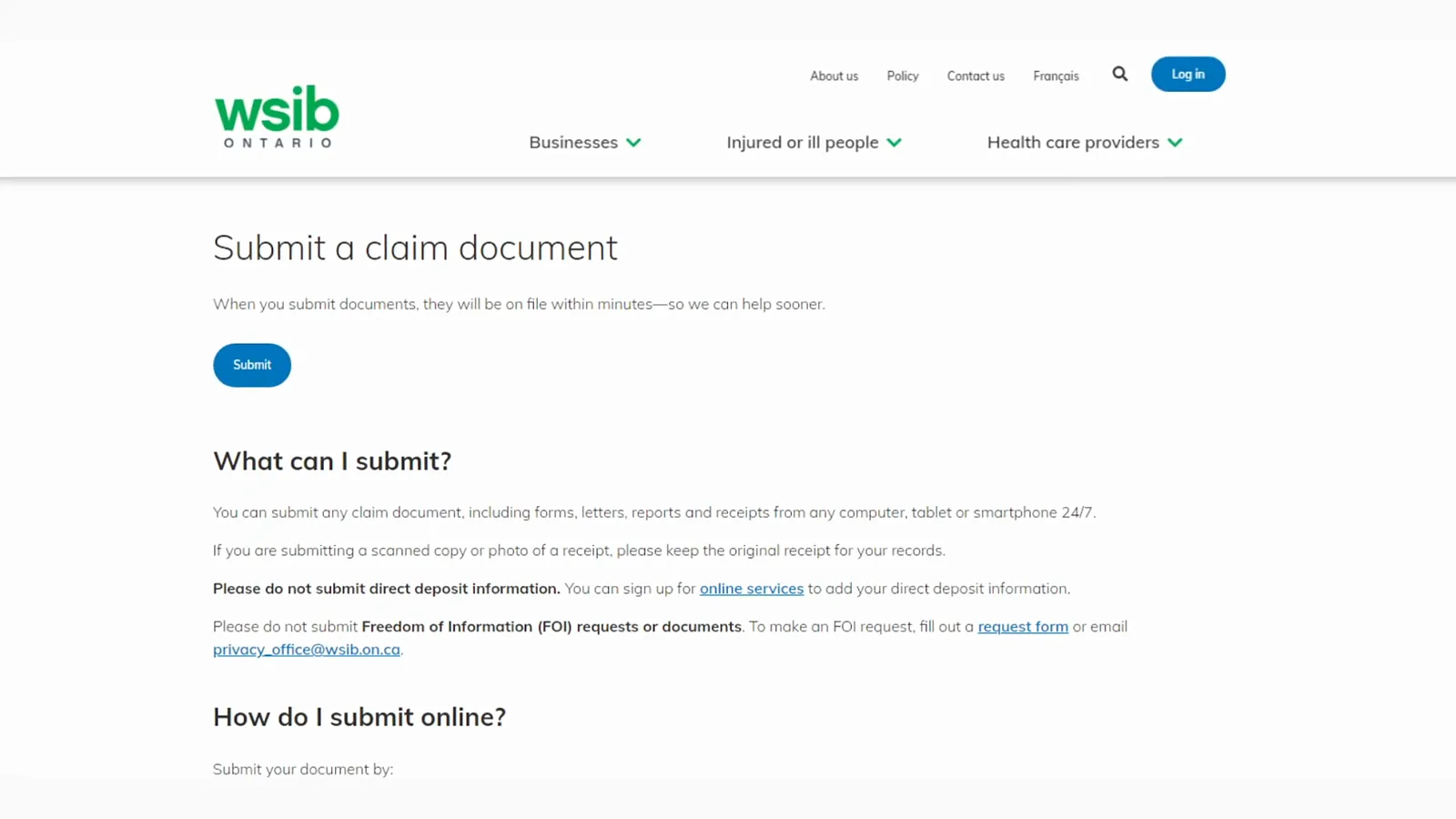
表格、信件、报告、收据都走同一个提交页,24 小时可用。跳到 1:00 - 7
登录,或者先注册一个在线服务账户
点提交之后,页面会把你交给 WSIB Online services。Submit documents and reports 这一页右侧是「Log in」面板:邮箱、密码,以及忘记密码的链接;正下方是「New user」面板,从没注册过在线服务账户的人点「Sign up」。页面写得很直接:要在线上提交理赔文件或报告,就必须有账户。左侧的「Support」面板说明如果提交时遇到问题可以去查阅常见问题页,另外也留了紧急和特殊情况的免费电话。
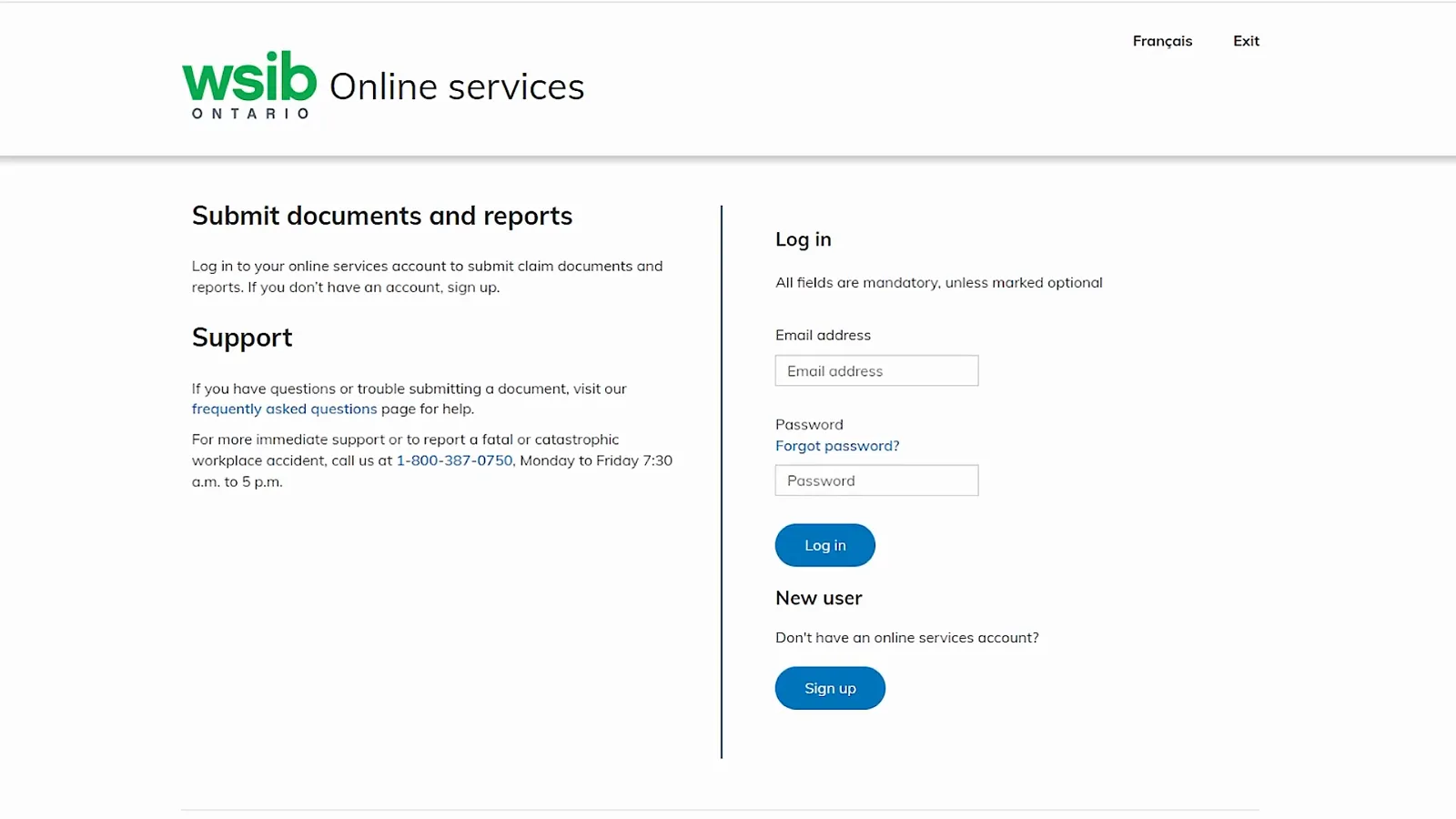
还没账户?右边 New user 面板就是入口。跳到 0:12 - 8
先验证邮箱,账户才能用
为了安全,WSIB 给在线服务加了一道登录步骤,所以第一次提交的人要先建账户。页面第一句写着「We need to verify your email address before you can create an account」(创建账户前需要先验证邮箱):填上准备作为登录名的邮箱,点「Get verification code」,WSIB 会把验证码发到那个邮箱。同一页还有「Create password」和「Re-enter password」两个密码框、同意 WSIB 使用条款的勾选框,以及账户建好后点的「Log in」按钮。等邮件的时候别关掉这个标签页——验证码有有效期。
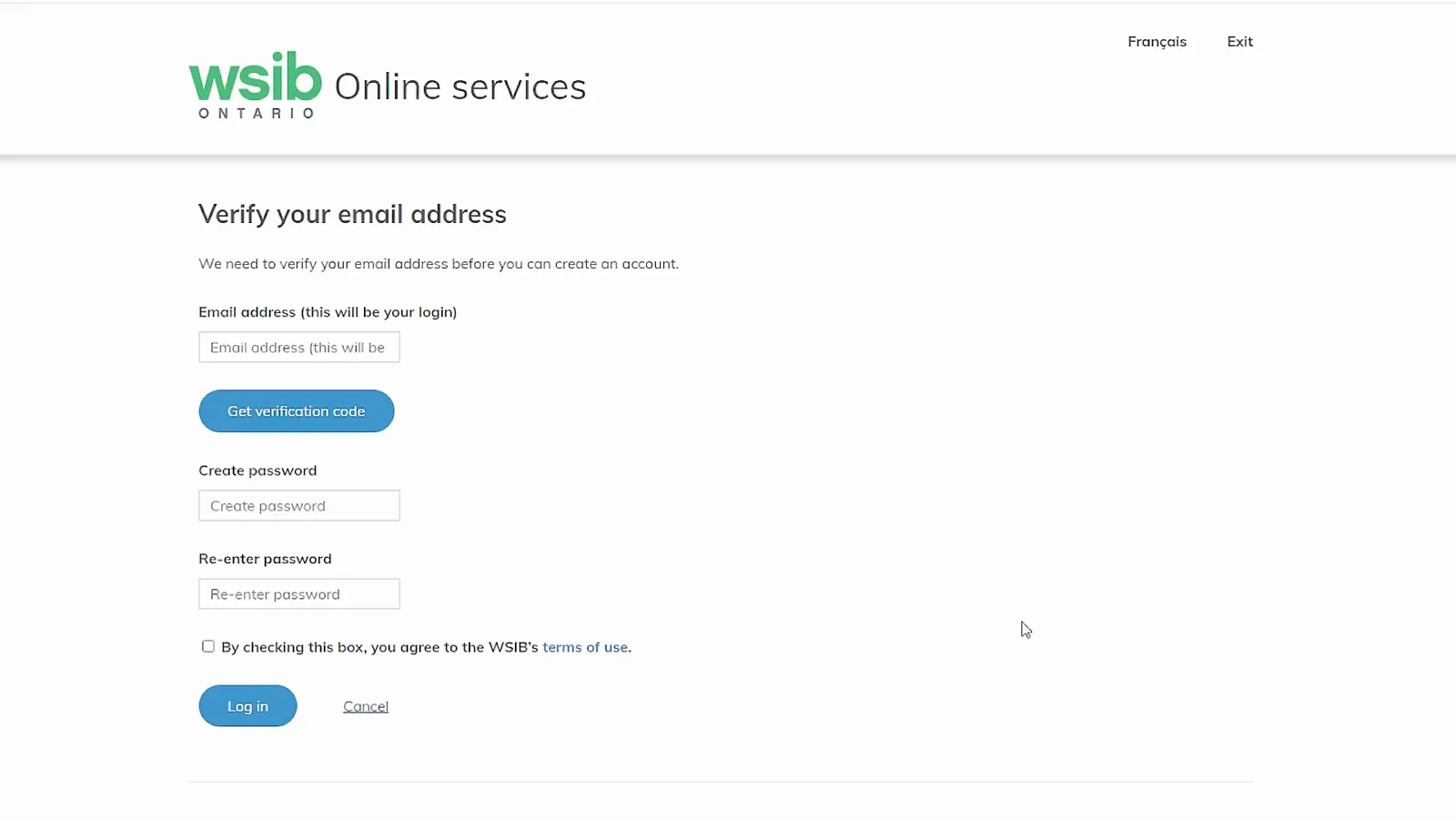
一个邮箱、一个验证码、一个密码,账户就建好了。跳到 0:20 - 9
第 1 步(共 4 步):选提交类型,填索赔号
进入账户之后,整套提交是一个四步表单,步骤在页面顶部从左到右排开:1 Add claimant information(填写索赔人信息)、2 Submit documents(上传文件)、3 Review(核对)、4 Confirmation(确认完成),当前一步没填完不能往后跳。除标注 optional 的以外,所有字段都是必填。第 1 步就是那个决定后面全部问题的岔路口:你是「为已有索赔提交文件」,还是「报告新的工伤或职业暴露」?视频演示的是前者,所以紧接着要填的就是索赔登记信上那个八位索赔号;姓氏和出生日期用来核对受伤职工身份。如果选另一项,表单就会走新工伤的路径。
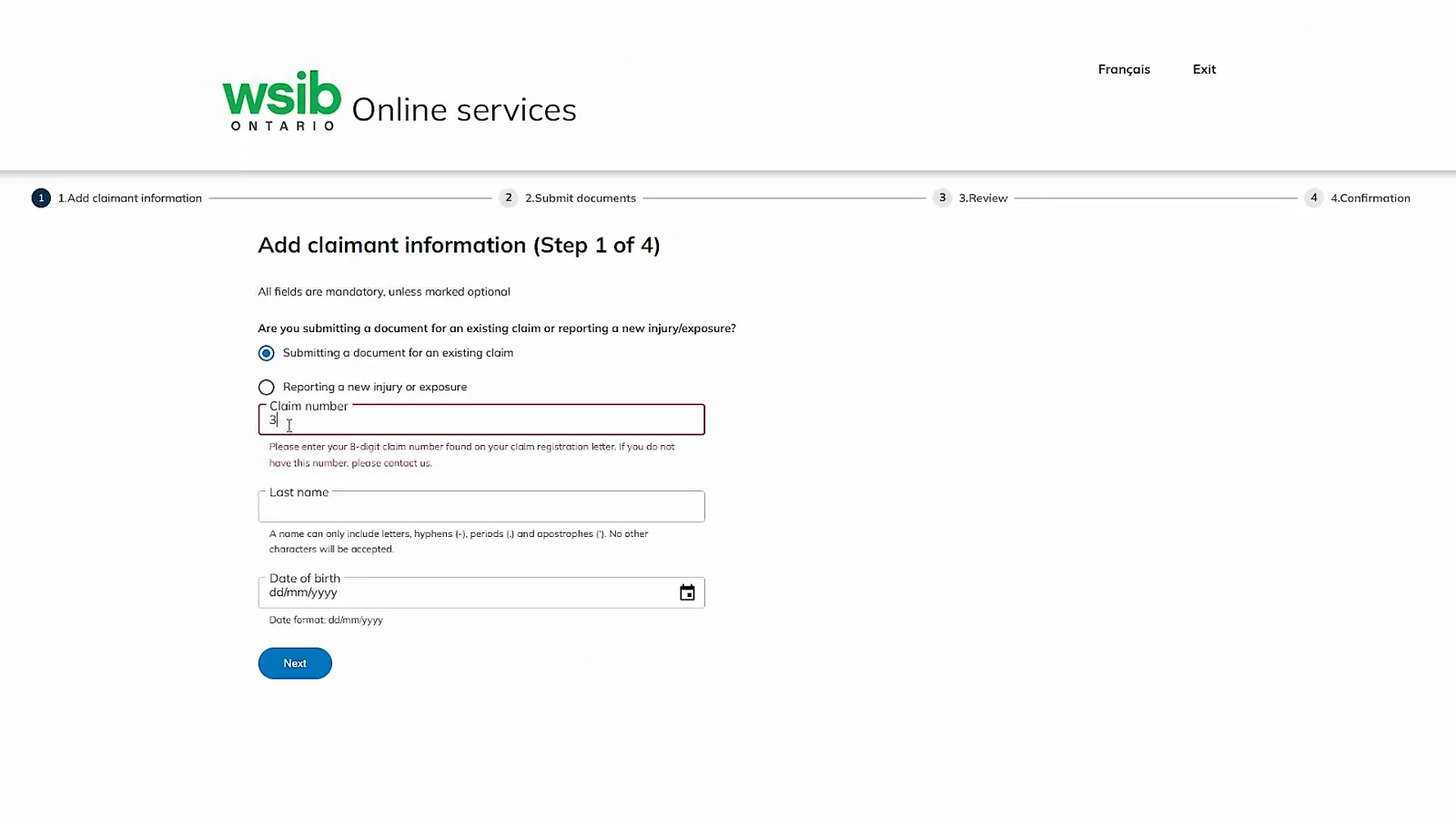
第 1 步这个岔路口——已有索赔还是新伤——决定后面要填什么。跳到 0:32 - 10
第 2 步(共 4 步):把准备好的文件附上
第 2 步就是上传。页面把你刚走过的顺序又写了一遍:先把需要的表格填好、保存(这一页还按受众重复了三个表格库:受伤职工用、雇主用、医疗提供者用),然后附上并提交。同一页也写清了决定你怎么准备文件的限制:一次最多可以提交五份文件,而如果同一份文件有多页,必须在提交前先存成一个文件。点「Attach」,或者把文件拖到虚线框里;页面最后又提醒一次——理赔文件里不要放直接存款信息。
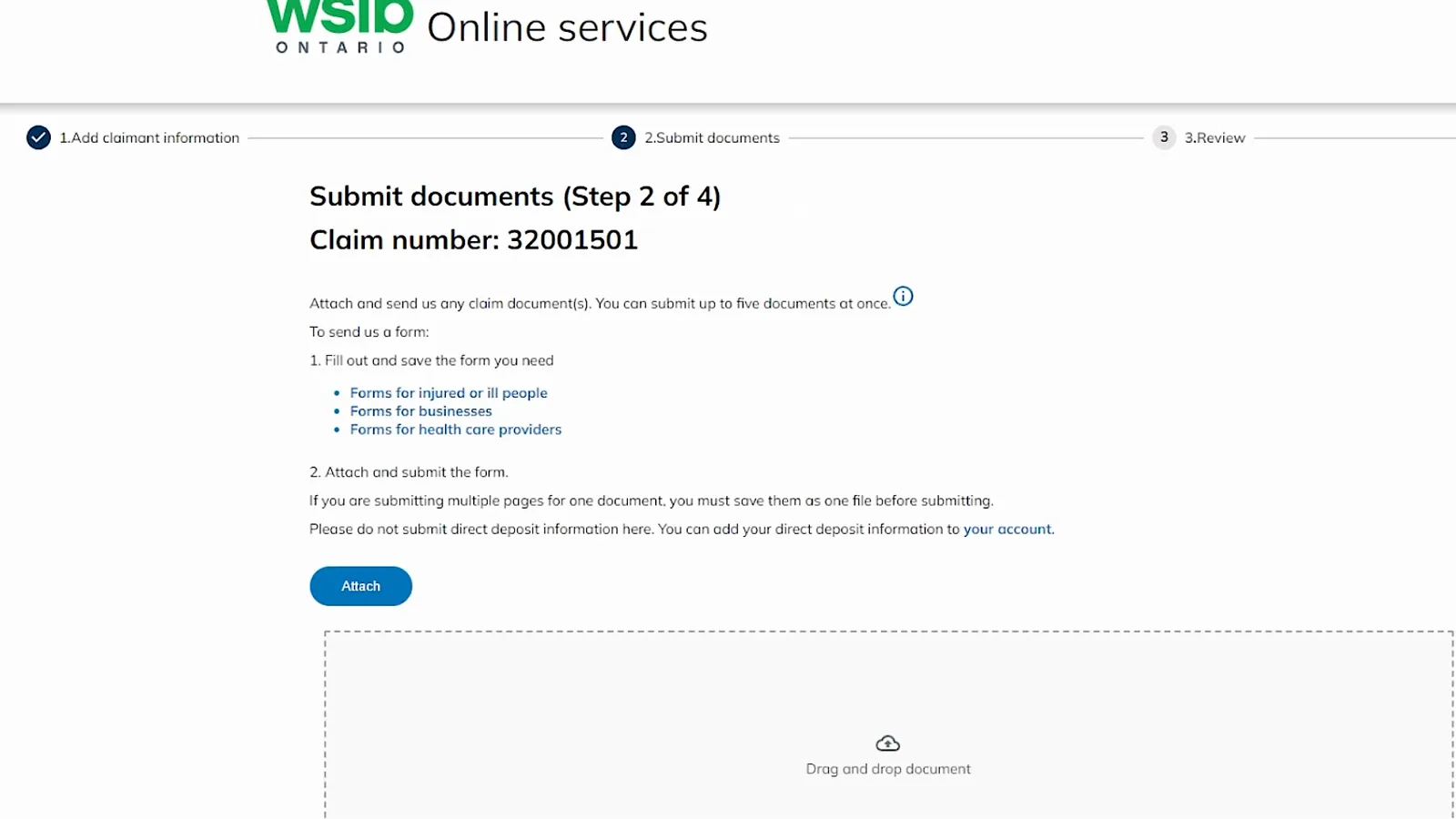
多页文件要先合成一个——门户不接受拆开分几次传。跳到 0:36 - 11
告诉 WSIB 你刚传的是哪一份文件
文件传上去之后,页面会显示文件名、大小,一条读到 100% 的提交进度条,然后问两个问题。「Is this a WSIB form?」只要回答是或否。「What document is this?」是一个下拉列表,按官方名称列出各种表格,让你精确选中那一张,而不是自己打字描述:视频里这份列表从助听器和听力服务更换类表格、初始评估报告,到雇主和职工的异议意向表(intent to object),再到退休收入损失索赔表、腰背损伤照护项目与结果摘要、以及轻度创伤性脑损伤照护项目的各类报告。选好之后点「Next」。
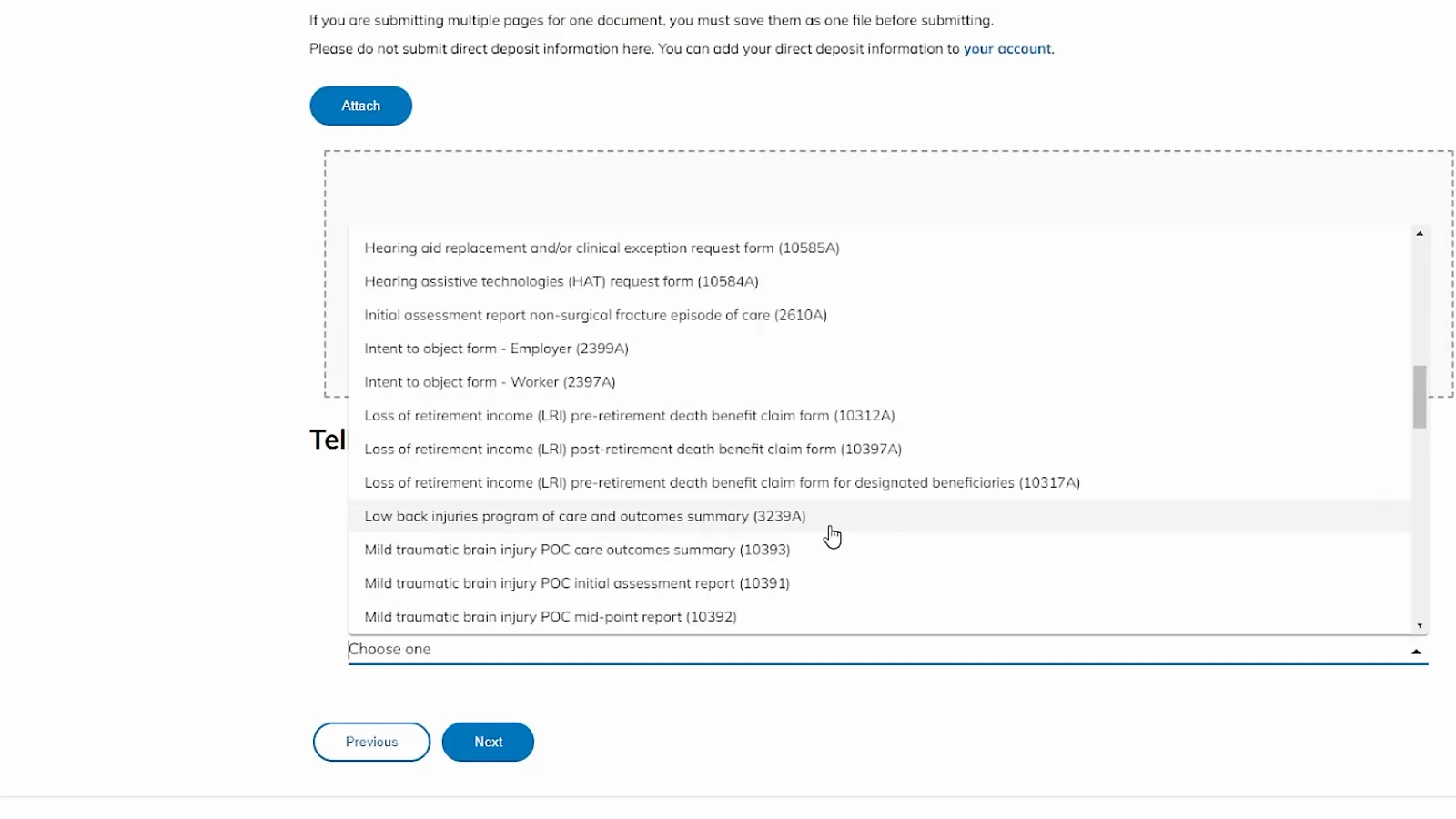
从列表里按官方名称选,不要用自己的话描述。跳到 0:39 - 12
第 3 步(共 4 步):核对文件、勾选条款、提交
第 3 步是发现附件传错、而文件还在你手里、还来得及改的最后机会。WSIB 会显示表格或文件名称、文件名与大小,以及这份文件将归档到哪个索赔号。下面有两个勾选框:一个是问要不要给你发确认邮件;另一个是声明——勾上就表示同意 WSIB 的使用条款。视频里两个都勾了,然后点「Submit」。要清楚这一步做了什么、没做什么:它是把一份文件归档到一个已经存在的索赔上,不是新建索赔,也不决定任何待遇。
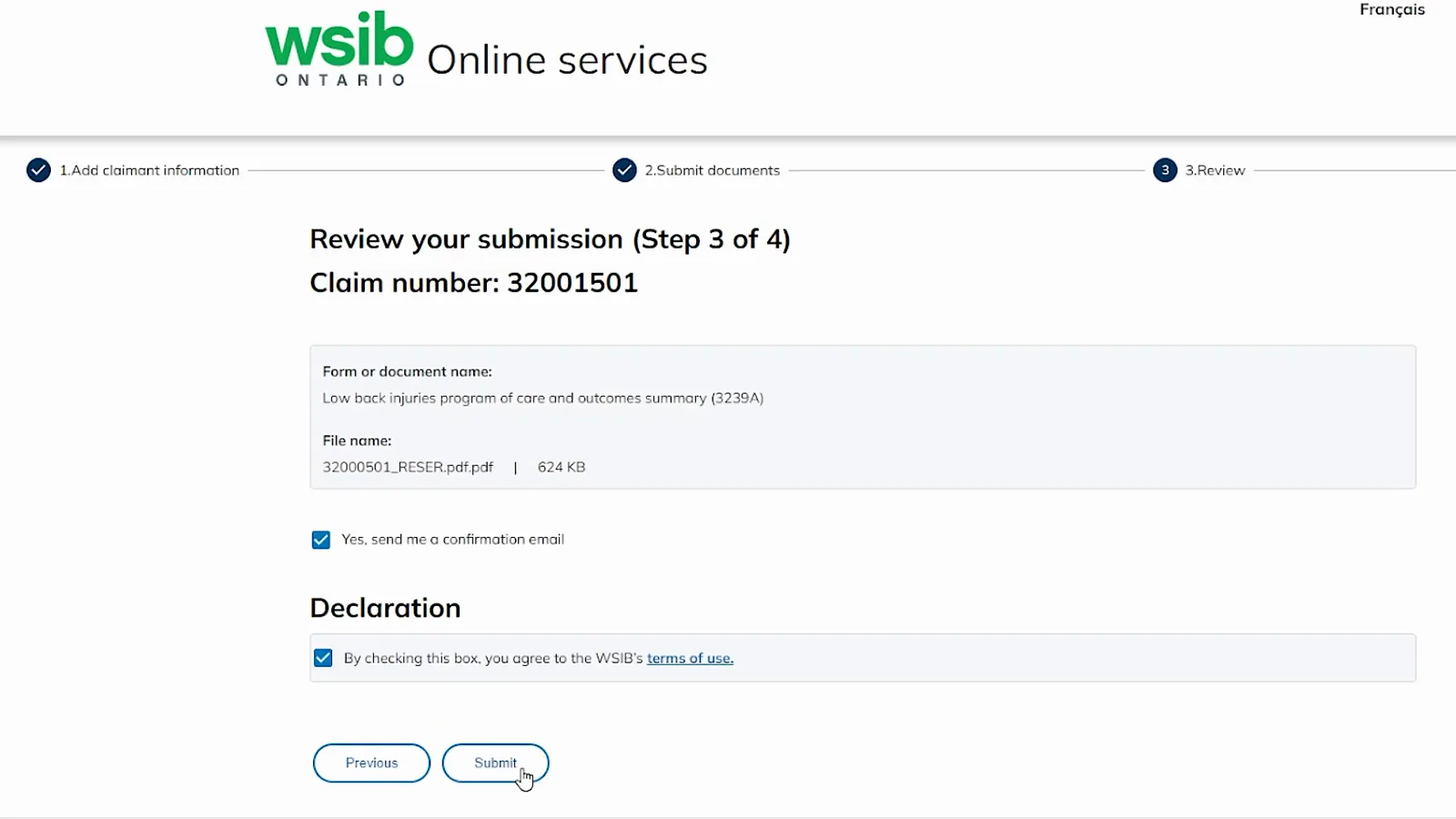
进案卷前的最后一瞥:先核对文件,再勾两个框。跳到 0:42 - 13
第 4 步(共 4 步):把回执保存下来
最后一屏就是回执。它确认文件已经提交并加入案卷,并说明 WSIB 会审核文件、有进展或有问题时会联系你——这和提交页那句「几分钟内进入案卷」是一致的。下面有三个链接:「Print or save a summary of your submission」(打印或保存本次提交摘要),这是你留存的凭据,能证明你交了什么、什么时候交的;「Submit another document」如果还有材料要传;以及回到其他在线服务或 WSIB 首页的入口。关标签页之前先把摘要存好,这个确认页面之后不会再出现。
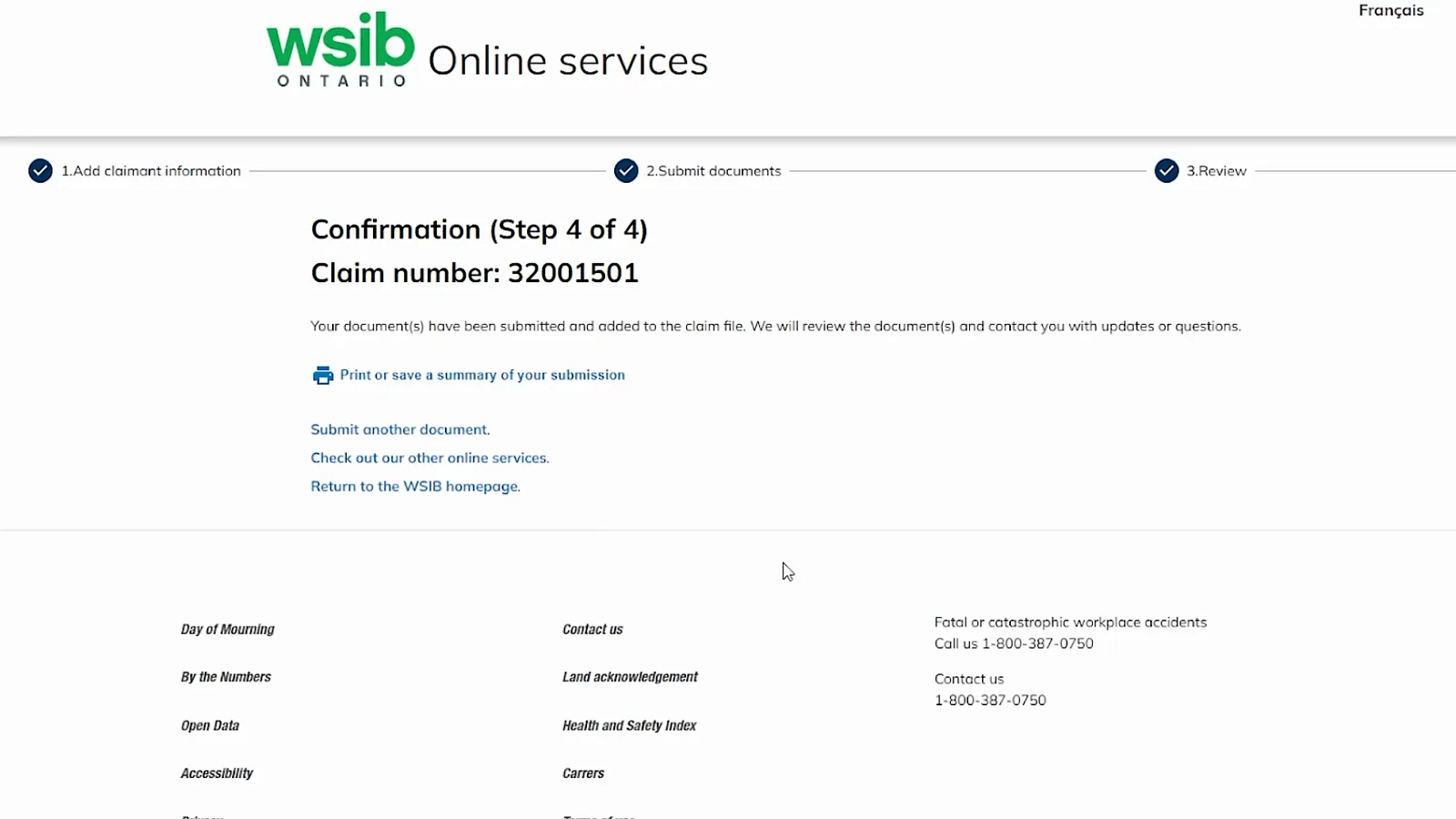
第 4 步的价值就在这张回执——关标签页前先存一份摘要。跳到 0:43
常见问题
- 表格真的必须先下载下来才能提交吗?
- 是的。WSIB 自己的说明就是先下载并保存表格——列出表格的那个页面只是目录,不是表单。在链接上点右键选「另存链接为…」,把 PDF 存好,打开后直接把信息填进去,保存这份填好的文件,最后才能在 wsib.ca/submit 上把它附上去。
- 英语不熟练,WSIB 能帮我办理索赔吗?
- 可以,而且这件事值得在你硬啃表格之前先知道。WSIB 说明他们提供翻译服务,也能协助你填写申请待遇所需的表格。拨打 1-800-387-0750(周一至周五),等语音播报结束按 1,告诉接听的人你需要口译以及需要的语言,对方会帮你接通口译员。
- 纸质文件也能提交吗,还是一定要 PDF?
- 纸质文件也可以。提交页接受拍照或扫描后的纸质文件——用手机或平板拍清楚,或者扫描一份——照样能从 wsib.ca/submit 上传。按页面要求把收据或原件留好;另外记住,多页文件必须作为一个文件提交。
- wsib.ca/submit 上什么能传、什么不该传?
- 任何理赔文件都可以:表格、信件、报告、收据,任何电脑、平板或手机,全天 24 小时。有两类东西不属于这里:一是直接存款(direct deposit)信息,应加在你的在线服务账户里;二是信息公开(FOI)申请或相关文件,要走 FOI 申请表格或 WSIB 隐私官邮箱 [email protected]。这两条排除说明页面本身就写着。
- 「报告新工伤」和「为已有索赔提交文件」是同一件事吗?
- 这是第 1 步第一个问题的两个选项,通往两条不同路径。「为已有索赔提交文件」就是本教程演示的路径,会要求填写索赔登记信上那个八位索赔号;「报告新的工伤或职业暴露」针对的是还不存在的索赔,所以表单问的是受伤本身而不是索赔号。
- 提交了表格就等于索赔批下来了吗?
- 不等于。第 3 步是把一份文件归档到一个已经存在的索赔上,确认页也只说文件已加入案卷、WSIB 会进行审核,之后有进展或问题会联系你。索赔是否成立、能拿到什么待遇,是另外决定的;索赔成立之后待遇大概怎么算,可以看下面链接的安省计算器页面。
本页仅供教育参考,不构成法律意见。页面描述的是 WSIB 安省官方视频录制当时的在线提交流程;WSIB 会不定期更新门户和表格,依赖某一步之前请以 wsib.ca 上的实时界面为准。待遇资格、时限以及索赔本身,都由安省法律和你的案卷决定。